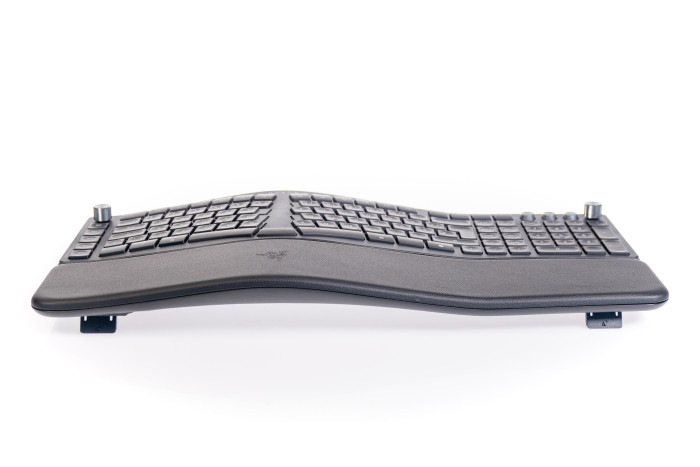
Ich hätte den Testbericht zu Razers erster ergonomischer Tastatur gerne direkt auf der Pro Type Ergo geschrieben, aber dann wäre der Artikel nicht rechtzeitig fertig geworden. Denn Razer hat bei seiner ersten ergonomischen Tastatur zu viele Fehlentscheidungen getroffen, so dass das Produkt knallhart an der Zielgruppe vorbei entwickelt wurde.
Ich nutze seit mehr als sechs Jahren bei meiner täglichen Arbeit in der Redaktion Logitechs Ergo K860 (g+), die zusammen mit der Ergo K860 Business (g+) ein besonders gutes ergonomisches Arbeiten erlaubt.
Davor habe ich drei Jahre lang Microsofts Surface Ergonomische Tastatur verwendet, mit der ich ebenfalls bestens schreiben konnte, die allerdings beim Komfort abgeschlagen hinter Logitech liegt. Davor hatte ich mich vier Jahre lang bemüht, mich an die veränderte Tastenbelegung von Microsofts Sculpt Ergonomic Desktop zu gewöhnen – es war schlicht unmöglich.
Razer wiederholt alte Microsoft-Fehler ...
Die Käuferschicht für ergonomische Tastaturen ist so klar umrissen, wie es nur selten der Fall ist: Sie richtet sich fast ausschließlich an Personen, die das Zehnfingersystem beherrschen und die Tastatur blind bedienen können. Das bedeutet im Umkehrschluss: Jede minimale Änderung an der Tastenbelegung ist für solche Kunden ein gewaltiges Ärgernis.
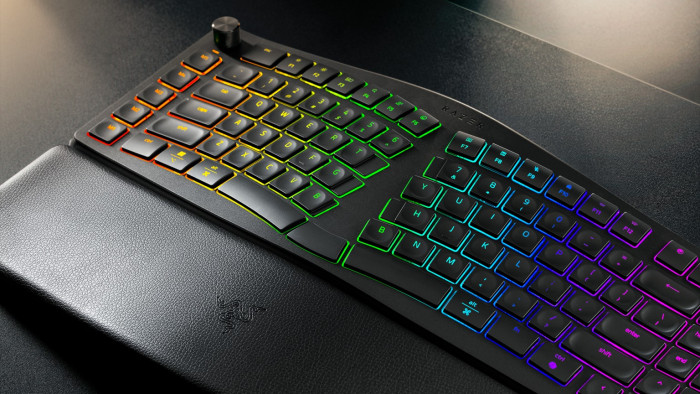
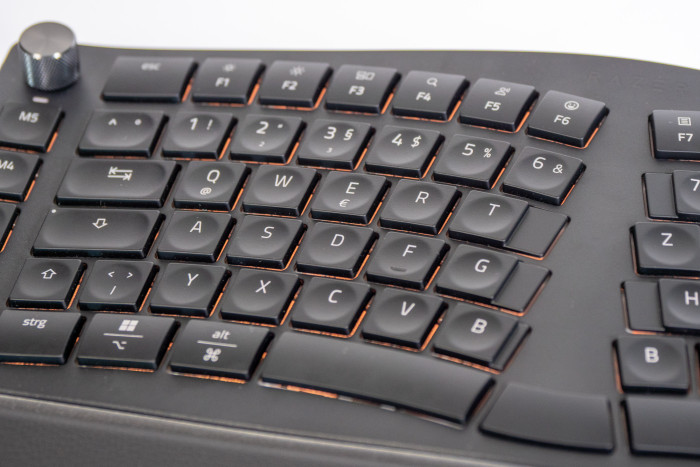
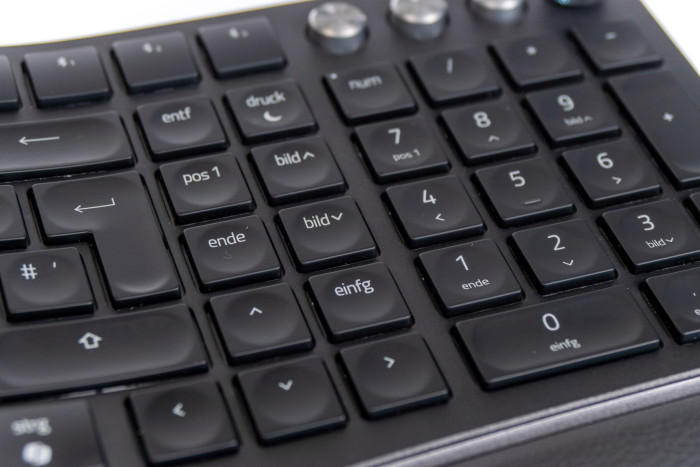
Aber genau das hat Razer getan: Der Funktionsblock oberhalb der Cursortasten wurde umgestaltet. Mit diesem Funktionsblock navigiere ich blind in Texten und Programmen und kann so besonders effizient arbeiten, ohne ständig für diese Aufgaben zur Maus greifen zu müssen.
Razers Entscheidungen sind dabei besonders gefährlich: Auf der Höhe der Pos1-Taste befindet sich auf der Pro Type Ergo die Entfernen-Taste. Statt also etwa in einem Programm nach oben zu springen, werden Daten gelöscht. Razers Tastatur bremst also nicht nur Vielschreiber bei der Arbeitsleistung aus, sondern riskiert auch noch Datenverlust.
... und macht noch weitere Fehler
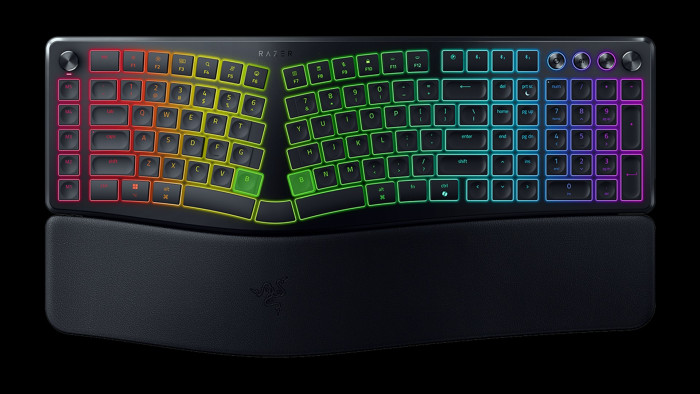
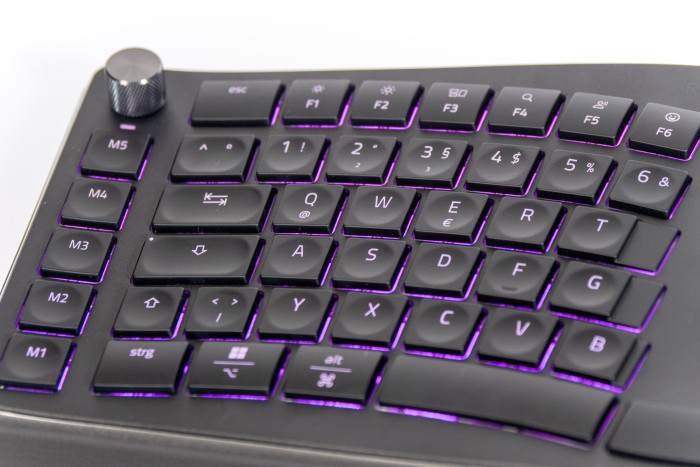
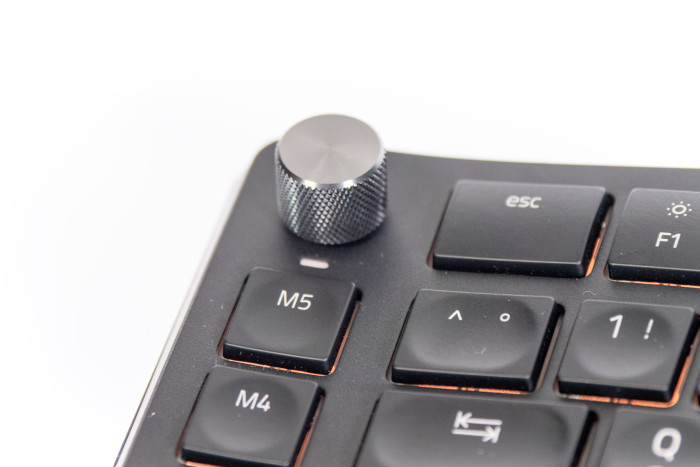
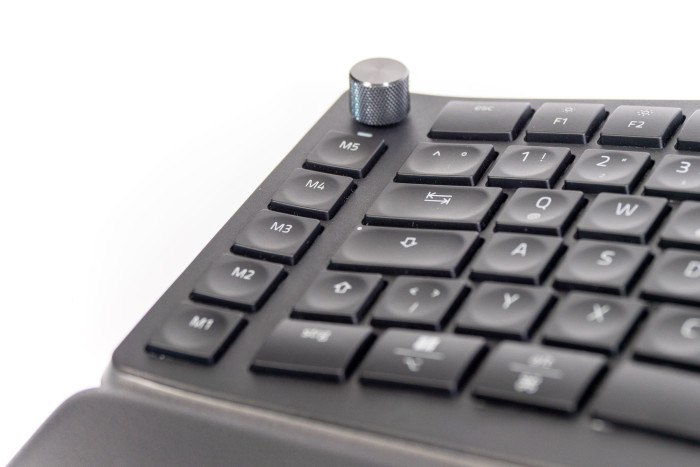
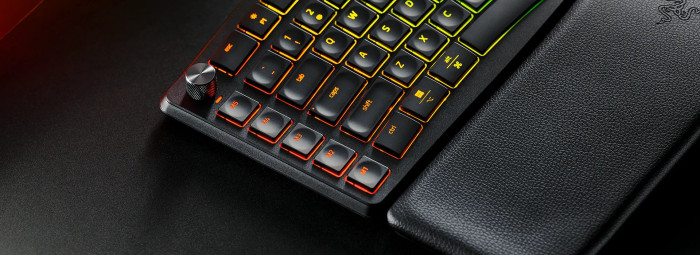
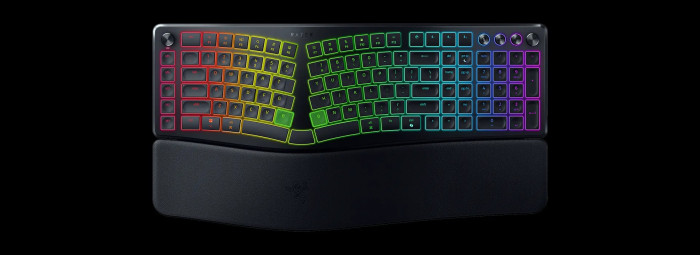
Eine andere Funktion der Razer-Tastatur sieht auf den ersten Blick nach Produktivitätssteigerung aus: Es gibt fünf Makro-Tasten, um darüber Befehle ausführen zu können. Allerdings hat sich Razer entschieden, diese Tastenreihe an den linken Rand der Tastatur zu setzen. Das erweist sich in der Praxis als gewaltiges Problem.
Wie erwähnt, bin ich beim Testen von einer Logitech-Tastatur auf die Razer-Tastatur umgestiegen und habe sie im Redaktionsalltag verwendet. Durch deren Makro-Tastenreihe rückt der linke Teil des Haupttastenfelds entsprechend weit nach rechts. Als Blindschreiber landen meine Finger falsch auf der Tastatur.
Bild 1/39: Razer Pro Type Ergo (Bild: Razer)
Bild 2/39: Razer Pro Type Ergo (Bild: Razer)
Bild 3/39: Razer Pro Type Ergo (Bild: Razer)
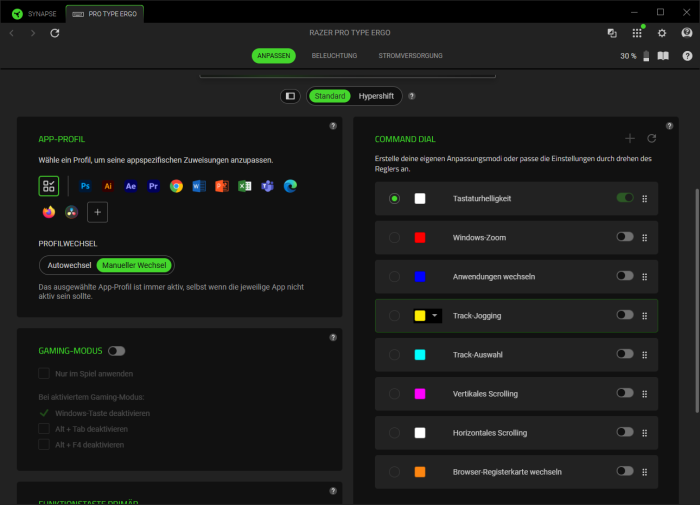
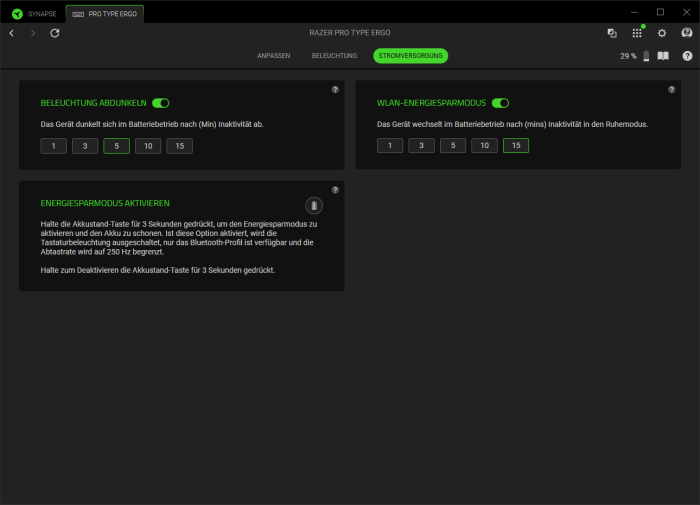
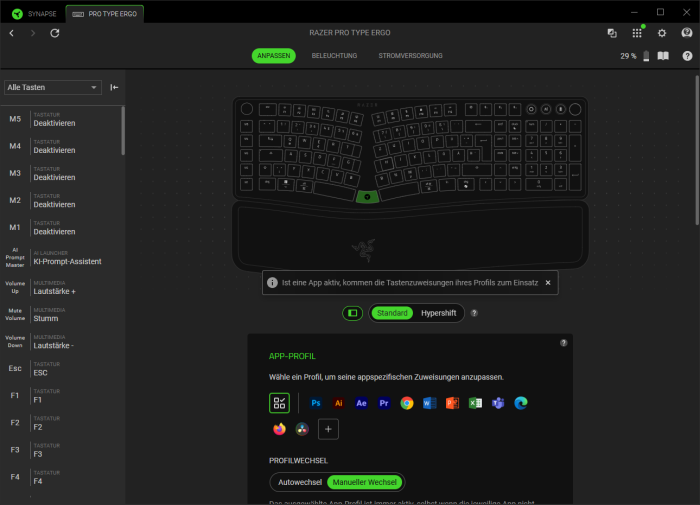
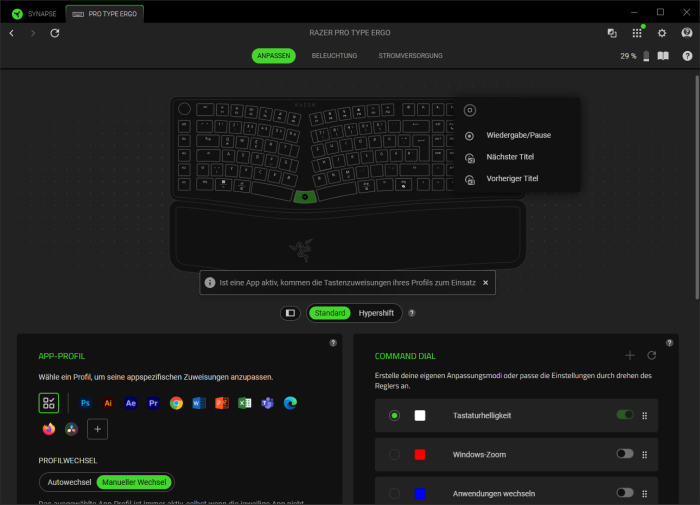
Bild 4/39: Mit der Razer-Software Synapse 4 lässt sich die Pro Type Ergo konfigurieren. (Bild: Razer/Screenshot: Golem)
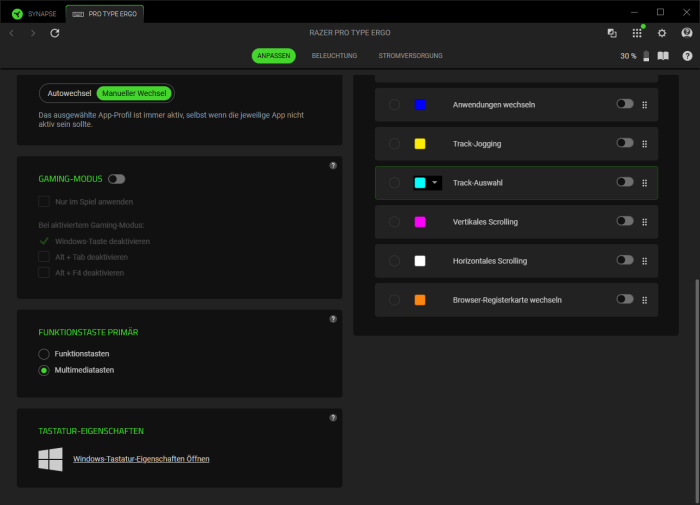
Bild 5/39: Viele Optionen in der Razer-Software sind nicht gerade selbsterklärend. (Bild: Razer/Screenshot: Golem)
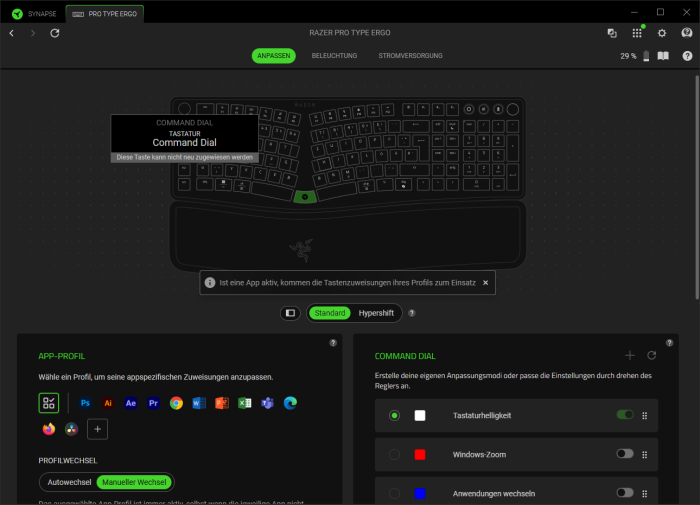
Bild 6/39: Viele Optionen in der Razer-Software sind nicht gerade selbsterklärend. (Bild: Razer/Screenshot: Golem)
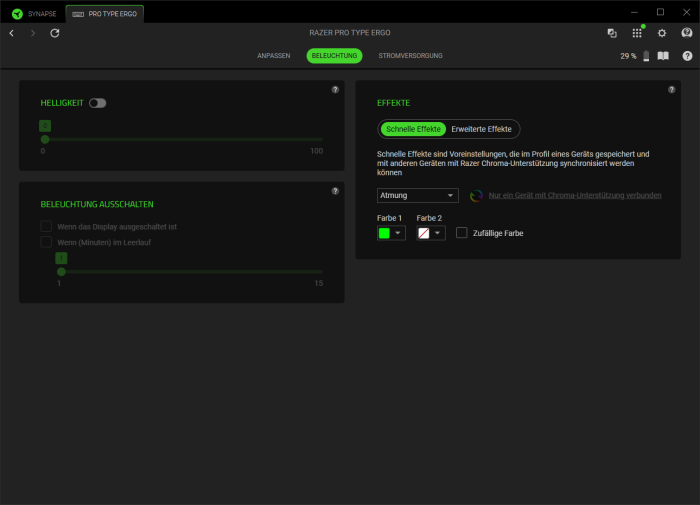
Bild 7/39: In dem Menpunkt schnelle Effekte findet sich eine Option, ... (Bild: Razer/Screenshot: Golem)
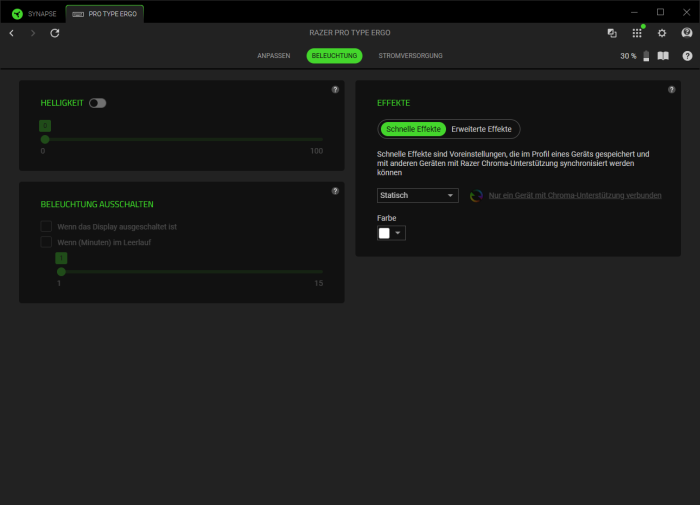
Bild 8/39: ... mit der sich eine statische Tastenbeleuchtung aktivieren lässt. (Bild: Razer/Screenshot: Golem)
Bild 9/39: Alle Einstellungen für die Pro Type Ergo gehen verloren, sobald die Razer-Software nicht läuft. (Bild: Razer/Screenshot: Golem)
Bild 10/39: Die Pro Type Ergo kann umfangreich angepasst werden. (Bild: Razer/Screenshot: Golem)
Bild 11/39: Die Belegung des linken Rads kann nicht angepasst werden. (Bild: Razer/Screenshot: Golem)
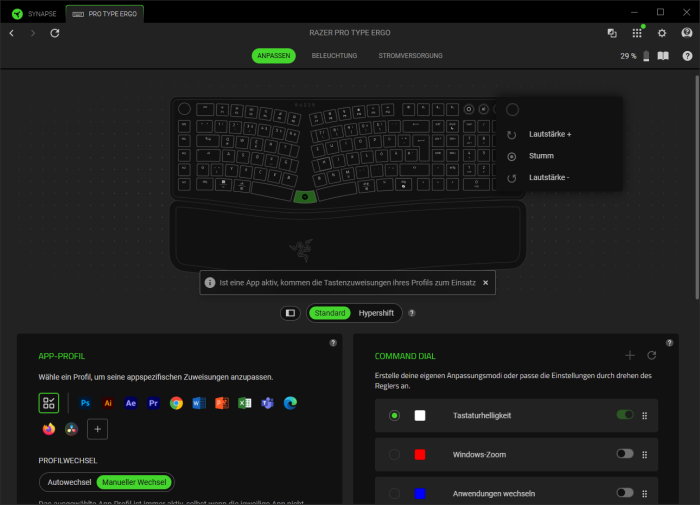
Bild 12/39: Die Belegung des rechten Rads kann nicht angepasst werden. (Bild: Razer/Screenshot: Golem)
Bild 13/39: Die Belegung der Multimediataste kann nicht angepasst werden. (Bild: Razer/Screenshot: Golem)
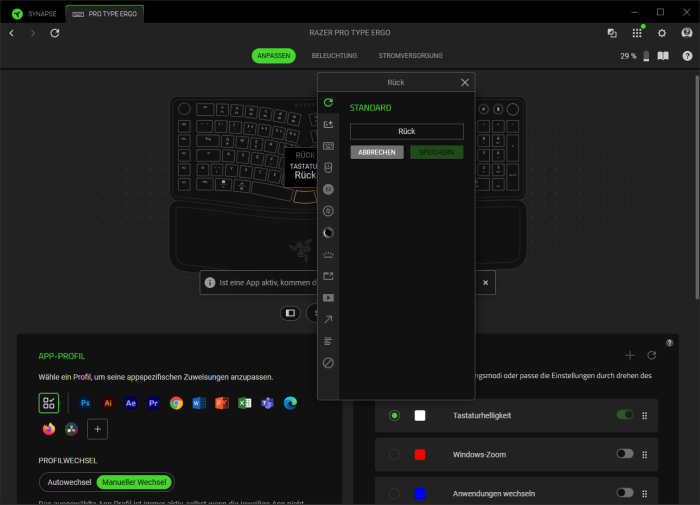
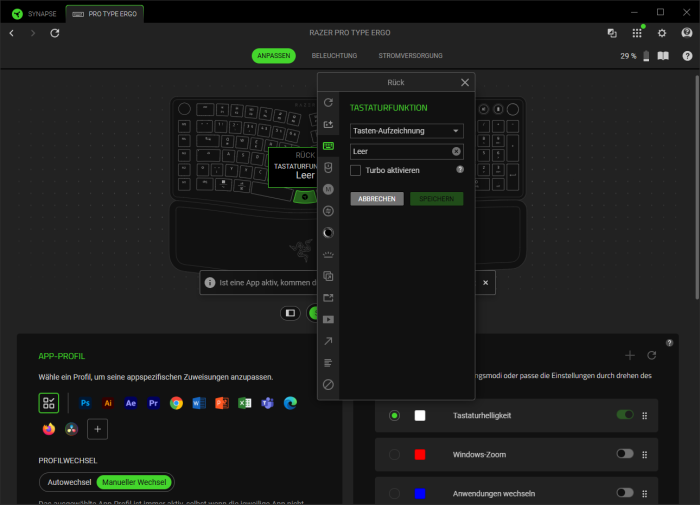
Bild 14/39: Standardmäßig ist die Leertaste in der Mitte der beiden Leertasten eine Löschen-Taste. (Bild: Razer/Screenshot: Golem)
Bild 15/39: Wer die Leertaste als solche benutzen möchte, muss diese in der Software umbelegen. (Bild: Razer/Screenshot: Golem)
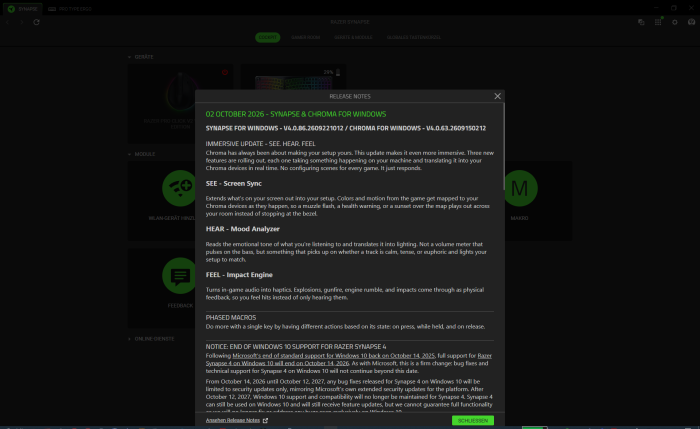
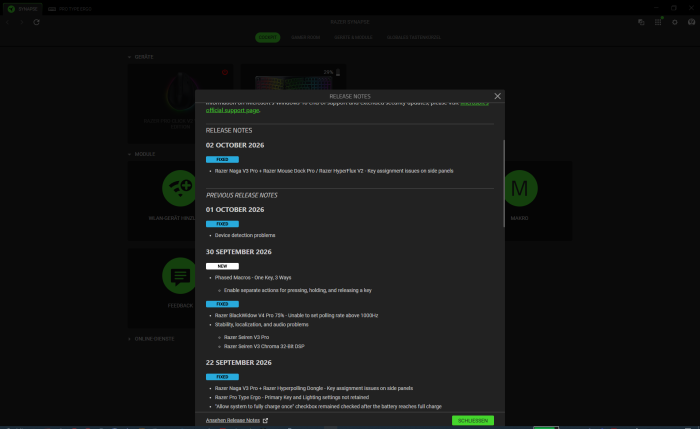
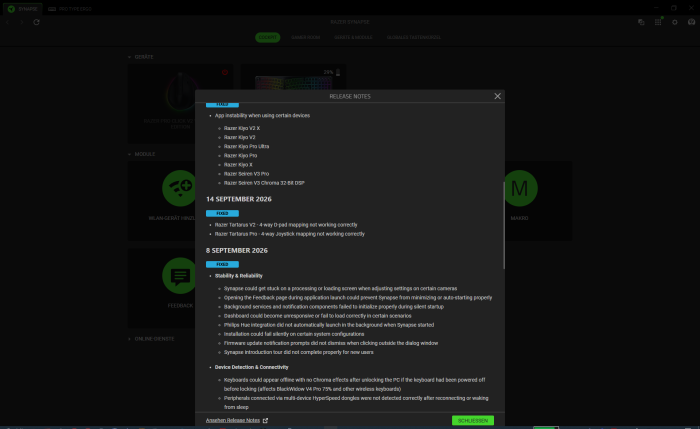
Bild 16/39: Die Release Notes der Razer-Software sehen Kunden ausschließlich in englischer Sprache. (Bild: Razer/Screenshot: Golem)
Bild 17/39: Die Release Notes der Razer-Software sehen Kunden ausschließlich in englischer Sprache. (Bild: Razer/Screenshot: Golem)
Bild 18/39: Die Release Notes der Razer-Software sehen Kunden ausschließlich in englischer Sprache. (Bild: Razer/Screenshot: Golem)
Bild 19/39: Die Tastenreihen der Pro Type Ergo sind weniger stark nach oben gedreht wie es bei anderen ergonomischen Tastaturen üblich ist. (Bild: Martin Wolf/Golem)
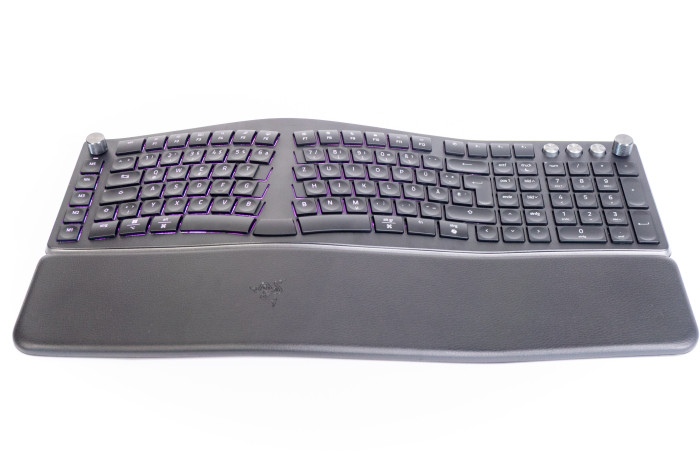
Bild 20/39: Aufgrund der Makrotastenreihe am linken Rand wurde die gesamte linke Seite auf der Pro Type Ergo weiter in die Mitte gesetzt. (Bild: Martin Wolf/Golem)
Bild 21/39: Dieses Drehrad regelt die Helligkeit der Hintergrundbeleuchtung der Pro Type Ergo. (Bild: Martin Wolf/Golem)
Bild 22/39: Dieses Drehrad steuert die Lautstärke in Median-Programmen. (Bild: Martin Wolf/Golem)
Bild 23/39: Die Pro Type Ergo im Praxistest (Bild: Martin Wolf/Golem)
Bild 24/39: Die Makrotasten sind praktisch, befinden sich aber an der falschen Stelle. (Bild: Martin Wolf/Golem)
Bild 25/39: Standardmäßig ist die kleine Taste zwischen den beiden Leertasten keine Leertaste, sondern eine Löschtaste. (Bild: Martin Wolf/Golem)
Bild 26/39: Die Pro Type Ergo kann mit mehreren Geräten drahtlos verbunden sein. (Bild: Martin Wolf/Golem)
Bild 27/39: Razer hat den Navigationsblock oberhalb der Cursortasten umgestaltet, so dass Blindschreiber damit nicht arbeiten können. (Bild: Martin Wolf/Golem)
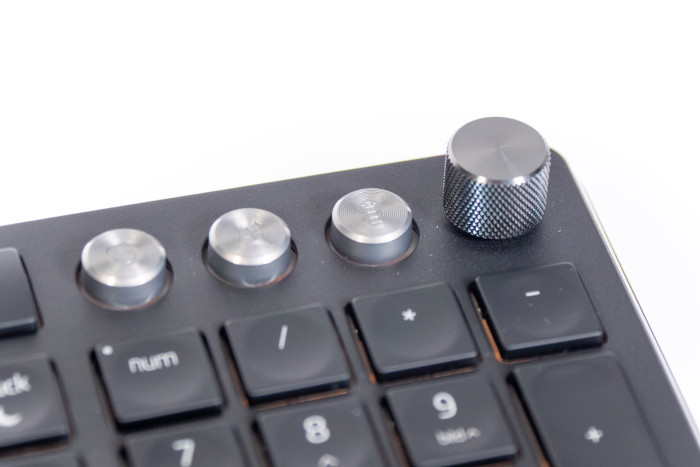
Bild 28/39: Die Beschriftungen der drei Zusatztasten sind nur schwer zu erkennen. (Bild: Martin Wolf/Golem)
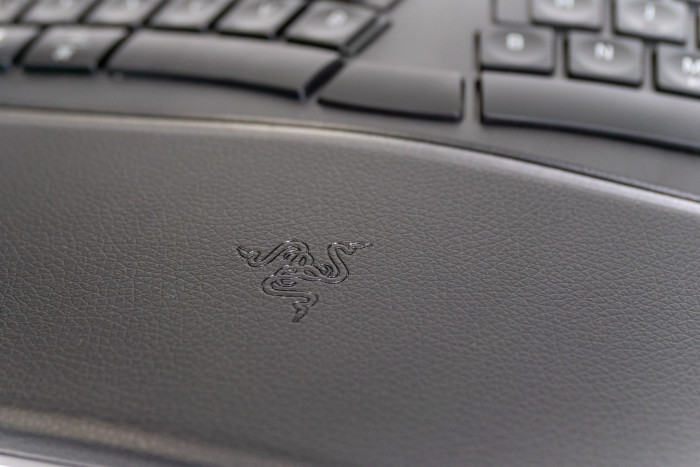
Bild 29/39: Die Handballenauflage der Pro Type Ergo ist nicht sehr weich gepolstert. (Bild: Martin Wolf/Golem)
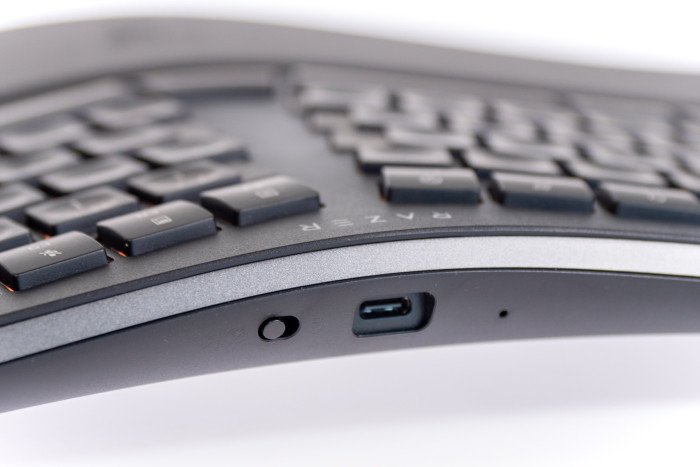
Bild 30/39: Hier sind der Akku-Ladeanschluss sowie der Ein-Aus-Schalter zu finden. (Bild: Martin Wolf/Golem)
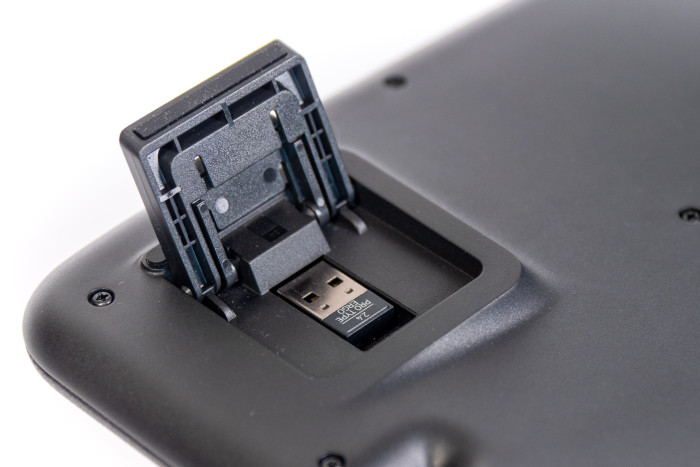
Bild 31/39: Das USB-A-Dongle wird hier magnetisch gehalten und kann sicher verwahrt werden. (Bild: Martin Wolf/Golem)
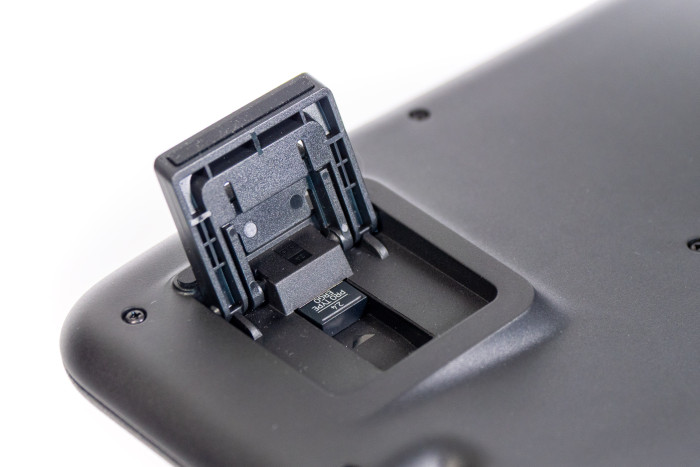
Bild 32/39: Das USB-A-Dongle wird hier magnetisch gehalten und kann sicher verwahrt werden. (Bild: Martin Wolf/Golem)
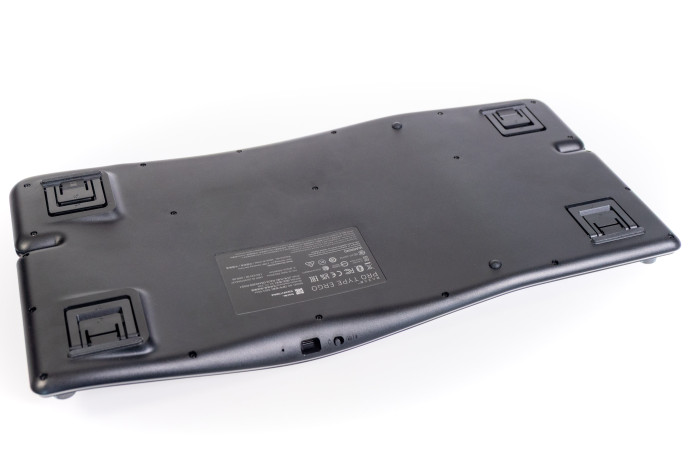
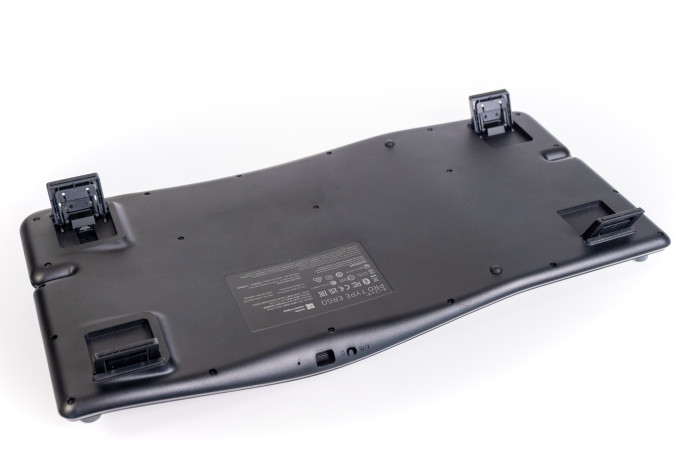
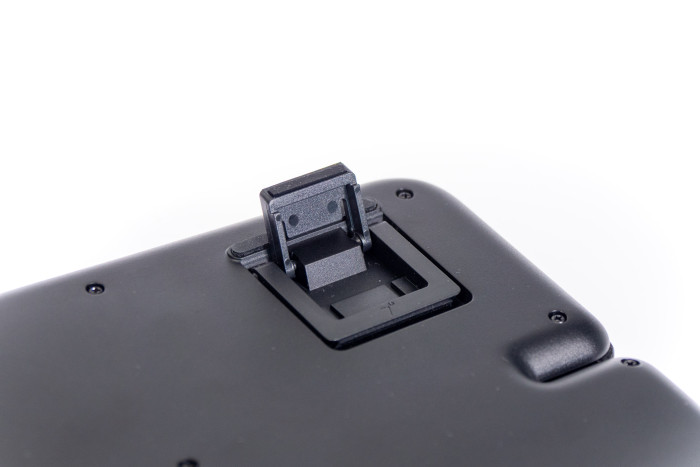
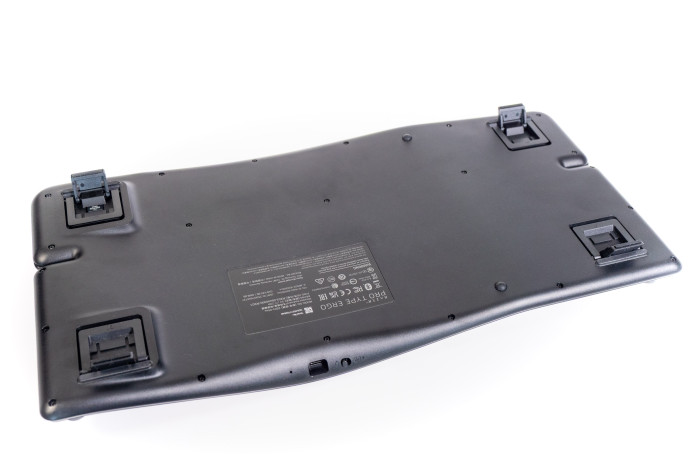
Bild 33/39: An allen vier Ecken gibt es Klappfüße an der Pro Type Ergo. (Bild: Martin Wolf/Golem)
Bild 34/39: An allen vier Ecken gibt es Klappfüße an der Pro Type Ergo. (Bild: Martin Wolf/Golem)
Bild 35/39: Die Pro Type Ergo kann vorn und hinten jeweils in zwei Winkeln angehoben werden. (Bild: Martin Wolf/Golem)
Bild 36/39: In der Mitte der Tastatur gibt es keine stabilisierenden Elemente, das ganze Gewicht liegt also auf den Außenklappfüßen. (Bild: Martin Wolf/Golem)
Bild 37/39: Für bequemes ergonomisches Arbeiten kann die Pro Type Ergo vorn angehoben werden. (Bild: Martin Wolf/Golem)
Bild 38/39: Razer Pro Type Ergo (Bild: Razer)
Bild 39/39: Razer Pro Type Ergo (Bild: Razer)
Ich muss sehr penibel auf die Markierung der f-Taste achten und prüfen, ob die linke Hand korrekt auf der Tastatur sitzt. Schließlich habe ich mich daran gewöhnt, lediglich die äußere Tastenreihe auf der linken Seite erfühlen zu müssen, um auf einer Logitech-Tastatur die linke Hand korrekt positionieren zu können. Das ist bei der Razer-Tastatur nicht möglich, weil ich statt der Shift- eine Makro-Taste erwische und auch sonst alle Tasten um eine Spalte verschoben sind.
Ein dauerhafter Wechsel war unmöglich
Ich habe mehrere Tage bewusst mit der Pro Type Ergo gearbeitet und in Kauf genommen, weniger produktiv arbeiten zu können. An sie gewöhnt habe ich mich in dieser Zeit nicht. Und eigentlich sollten solche Lernzeiten bei ergonomischen Tastaturen gar nicht anfallen.
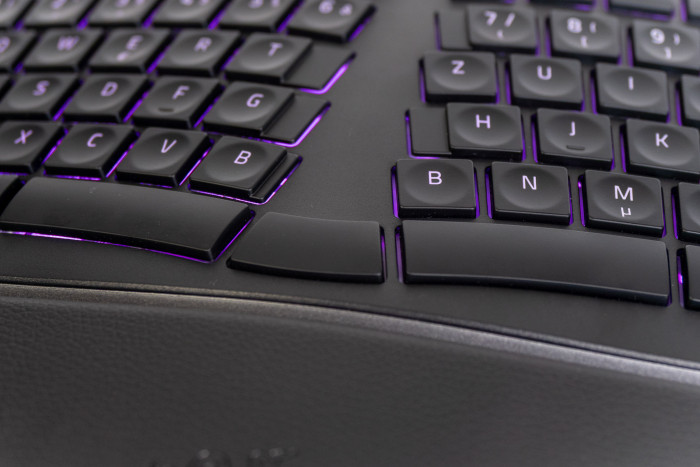
Aber auch an anderer Stelle meinte es Razer vermutlich gut, machte es aber schlecht. Die Leertaste ist dreigeteilt und der Bereich in der Mitte ist standardmäßig – Achtung! – nicht als Leertaste belegt, sondern als Löschen-Taste. Auch das ist für Blindschreiber eine Vollkatastrophe.
Bild 1/39: Razer Pro Type Ergo (Bild: Razer)
Bild 2/39: Razer Pro Type Ergo (Bild: Razer)
Bild 3/39: Razer Pro Type Ergo (Bild: Razer)
Bild 4/39: Mit der Razer-Software Synapse 4 lässt sich die Pro Type Ergo konfigurieren. (Bild: Razer/Screenshot: Golem)
Bild 5/39: Viele Optionen in der Razer-Software sind nicht gerade selbsterklärend. (Bild: Razer/Screenshot: Golem)
Bild 6/39: Viele Optionen in der Razer-Software sind nicht gerade selbsterklärend. (Bild: Razer/Screenshot: Golem)
Bild 7/39: In dem Menpunkt schnelle Effekte findet sich eine Option, ... (Bild: Razer/Screenshot: Golem)
Bild 8/39: ... mit der sich eine statische Tastenbeleuchtung aktivieren lässt. (Bild: Razer/Screenshot: Golem)
Bild 9/39: Alle Einstellungen für die Pro Type Ergo gehen verloren, sobald die Razer-Software nicht läuft. (Bild: Razer/Screenshot: Golem)
Bild 10/39: Die Pro Type Ergo kann umfangreich angepasst werden. (Bild: Razer/Screenshot: Golem)
Bild 11/39: Die Belegung des linken Rads kann nicht angepasst werden. (Bild: Razer/Screenshot: Golem)
Bild 12/39: Die Belegung des rechten Rads kann nicht angepasst werden. (Bild: Razer/Screenshot: Golem)
Bild 13/39: Die Belegung der Multimediataste kann nicht angepasst werden. (Bild: Razer/Screenshot: Golem)
Bild 14/39: Standardmäßig ist die Leertaste in der Mitte der beiden Leertasten eine Löschen-Taste. (Bild: Razer/Screenshot: Golem)
Bild 15/39: Wer die Leertaste als solche benutzen möchte, muss diese in der Software umbelegen. (Bild: Razer/Screenshot: Golem)
Bild 16/39: Die Release Notes der Razer-Software sehen Kunden ausschließlich in englischer Sprache. (Bild: Razer/Screenshot: Golem)
Bild 17/39: Die Release Notes der Razer-Software sehen Kunden ausschließlich in englischer Sprache. (Bild: Razer/Screenshot: Golem)
Bild 18/39: Die Release Notes der Razer-Software sehen Kunden ausschließlich in englischer Sprache. (Bild: Razer/Screenshot: Golem)
Bild 19/39: Die Tastenreihen der Pro Type Ergo sind weniger stark nach oben gedreht wie es bei anderen ergonomischen Tastaturen üblich ist. (Bild: Martin Wolf/Golem)
Bild 20/39: Aufgrund der Makrotastenreihe am linken Rand wurde die gesamte linke Seite auf der Pro Type Ergo weiter in die Mitte gesetzt. (Bild: Martin Wolf/Golem)
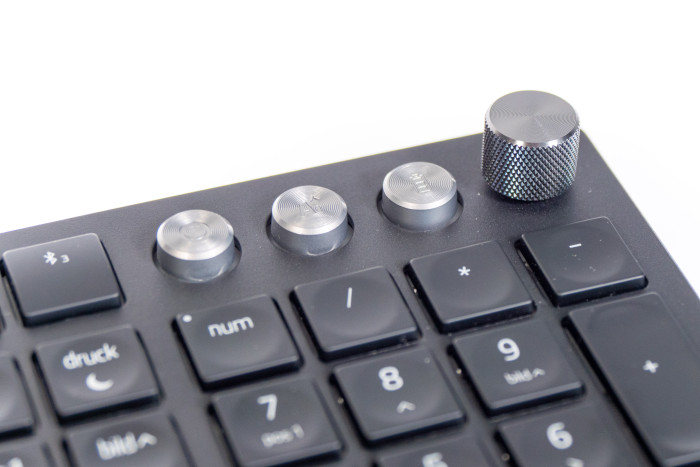
Bild 21/39: Dieses Drehrad regelt die Helligkeit der Hintergrundbeleuchtung der Pro Type Ergo. (Bild: Martin Wolf/Golem)
Bild 22/39: Dieses Drehrad steuert die Lautstärke in Median-Programmen. (Bild: Martin Wolf/Golem)
Bild 23/39: Die Pro Type Ergo im Praxistest (Bild: Martin Wolf/Golem)
Bild 24/39: Die Makrotasten sind praktisch, befinden sich aber an der falschen Stelle. (Bild: Martin Wolf/Golem)
Bild 25/39: Standardmäßig ist die kleine Taste zwischen den beiden Leertasten keine Leertaste, sondern eine Löschtaste. (Bild: Martin Wolf/Golem)
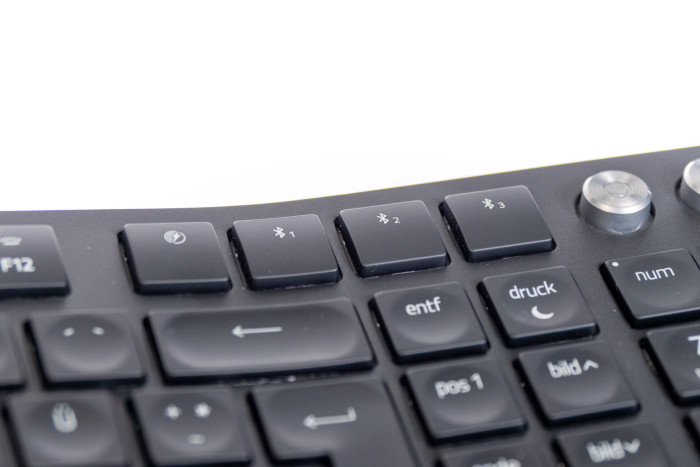
Bild 26/39: Die Pro Type Ergo kann mit mehreren Geräten drahtlos verbunden sein. (Bild: Martin Wolf/Golem)
Bild 27/39: Razer hat den Navigationsblock oberhalb der Cursortasten umgestaltet, so dass Blindschreiber damit nicht arbeiten können. (Bild: Martin Wolf/Golem)
Bild 28/39: Die Beschriftungen der drei Zusatztasten sind nur schwer zu erkennen. (Bild: Martin Wolf/Golem)
Bild 29/39: Die Handballenauflage der Pro Type Ergo ist nicht sehr weich gepolstert. (Bild: Martin Wolf/Golem)
Bild 30/39: Hier sind der Akku-Ladeanschluss sowie der Ein-Aus-Schalter zu finden. (Bild: Martin Wolf/Golem)
Bild 31/39: Das USB-A-Dongle wird hier magnetisch gehalten und kann sicher verwahrt werden. (Bild: Martin Wolf/Golem)
Bild 32/39: Das USB-A-Dongle wird hier magnetisch gehalten und kann sicher verwahrt werden. (Bild: Martin Wolf/Golem)
Bild 33/39: An allen vier Ecken gibt es Klappfüße an der Pro Type Ergo. (Bild: Martin Wolf/Golem)
Bild 34/39: An allen vier Ecken gibt es Klappfüße an der Pro Type Ergo. (Bild: Martin Wolf/Golem)
Bild 35/39: Die Pro Type Ergo kann vorn und hinten jeweils in zwei Winkeln angehoben werden. (Bild: Martin Wolf/Golem)
Bild 36/39: In der Mitte der Tastatur gibt es keine stabilisierenden Elemente, das ganze Gewicht liegt also auf den Außenklappfüßen. (Bild: Martin Wolf/Golem)
Bild 37/39: Für bequemes ergonomisches Arbeiten kann die Pro Type Ergo vorn angehoben werden. (Bild: Martin Wolf/Golem)
Bild 38/39: Razer Pro Type Ergo (Bild: Razer)
Bild 39/39: Razer Pro Type Ergo (Bild: Razer)
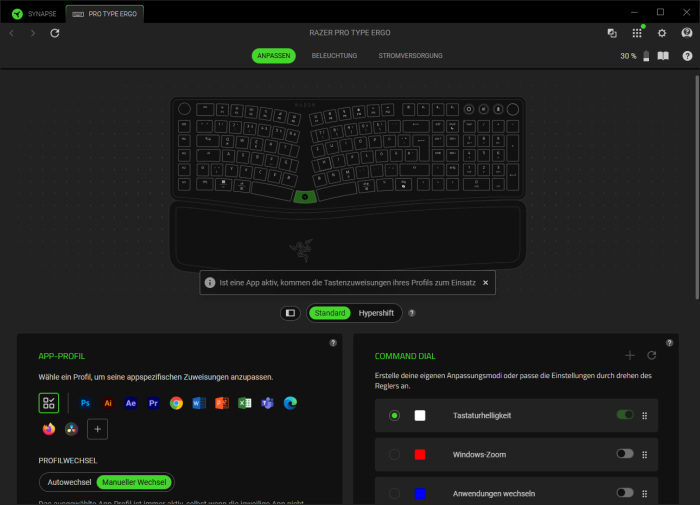
Das kann ich zwar in der Razer-Synapse-Software ändern, allerdings nur, wenn die Software läuft. Auf Geräten ohne Synapse-Software lässt sich das Verhalten nicht ändern. Razer bietet die Software für Windows und MacOS an, für Letztere allerdings nur als Betaversion.
Wie bei vielen anderen Herstellern ist die Funktionstastenreihe doppelt mit Sondertasten belegt.