Empfindlicher und genauer Sensor
Wer die Trackpoints von Lenovo gewohnt ist wie ich, muss sich hier erst einmal etwas umgewöhnen. Der, in meinem Fall, Zeigefinger bewegt sich schlichtweg mehr als bei einem Lenovo-Laptop. Auch die Beschleunigung des Mauszeigers ist anders. Ich habe ein paar Tage lang mit der Zeigergeschwindigkeit unter Windows herumspielen müssen, ehe ich eine gute Mischung aus Genauigkeit und Schnelligkeit gefunden habe.
Dann funktioniert der Bean aber hervorragend, was auch an der Genauigkeit des Sensors liegt: Er erkennt Ploopy zufolge mit einer Polling-Rate von 1.000 Hz und 20.000 Samples pro Sekunde Bewegungen ab 3 Micron. Und tatsächlich erkennt der Trackpoint kleinste Eingaben mit dem Finger.
Je weiter ich den Trackpoint von der zentralen Position entferne, desto schneller wird der Mauszeiger. Es ist also auch auf größeren Monitoren problemlos möglich, schnell von einem Ende des Displays zum anderen zu navigieren. Nach kurzer Eingewöhnungsphase kann ich mit dem Bean sehr gut arbeiten. Für Gaming müsste ich zugegebenermaßen noch etwas üben, was aber eher an der Tastenbelegung liegt.
Standardbelegung der Tasten lässt sich ändern
Die Mausbuttons sind standardmäßig mit der linken, rechten und mittleren Maustaste belegt. Der vierte Button aktiviert den Scrollmodus. Dieser ist sehr gut: Halte ich den Button gedrückt und bewege den Trackpoint, scrollt der Bean butterweich durch Webseiten. Mac-Nutzer müssen eine Einstellung vornehmen, damit der Pixel-für-Pixel-Scrollmodus des Bean richtig funktioniert – hier(öffnet im neuen Fenster) gibt es eine Anleitung.
#
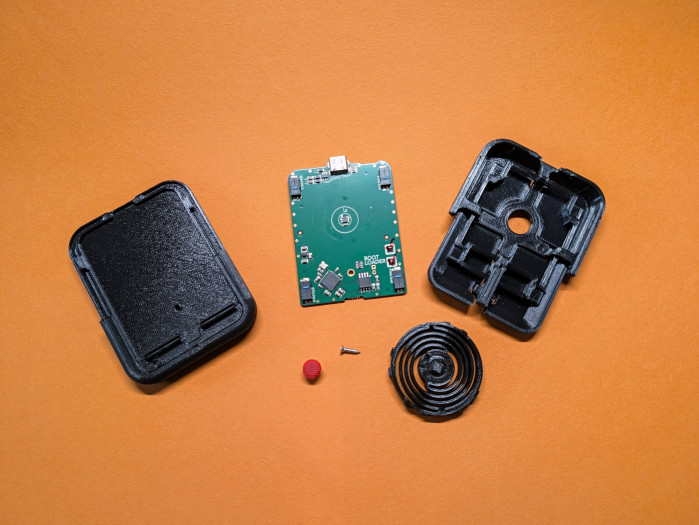
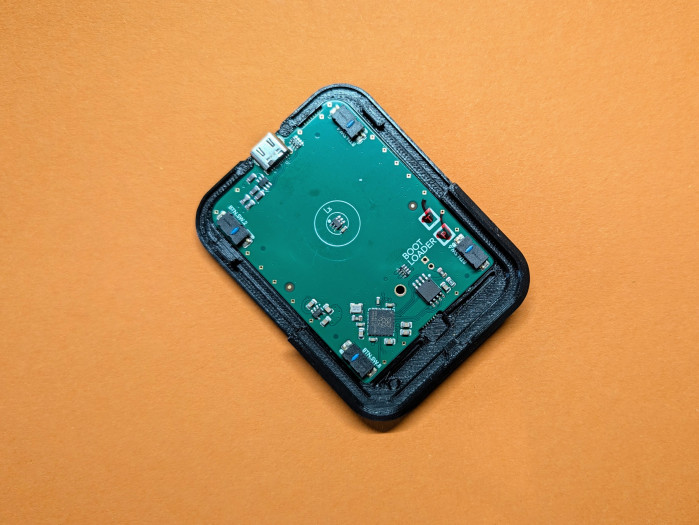
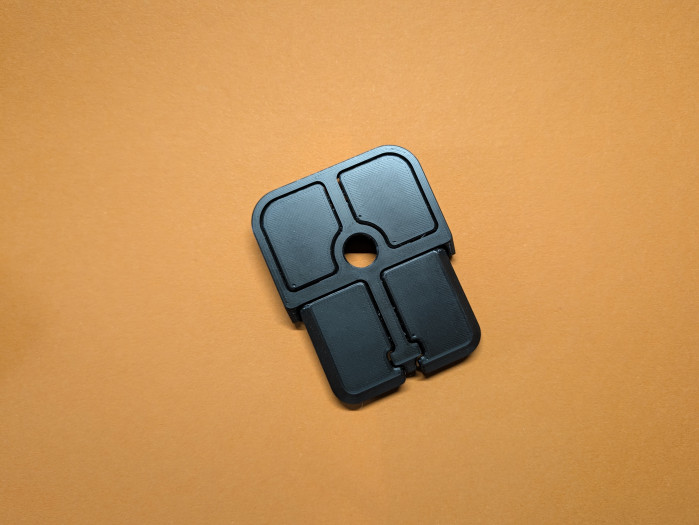
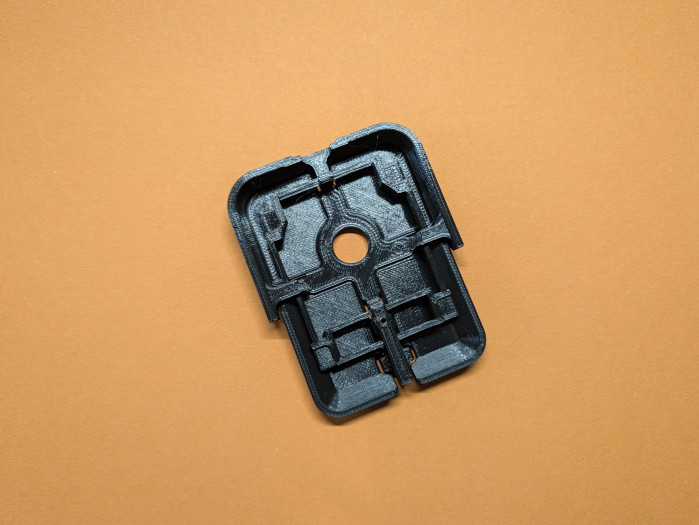
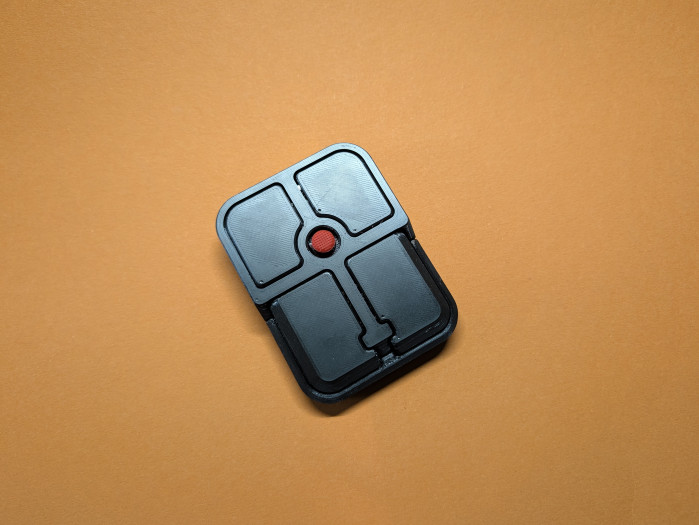
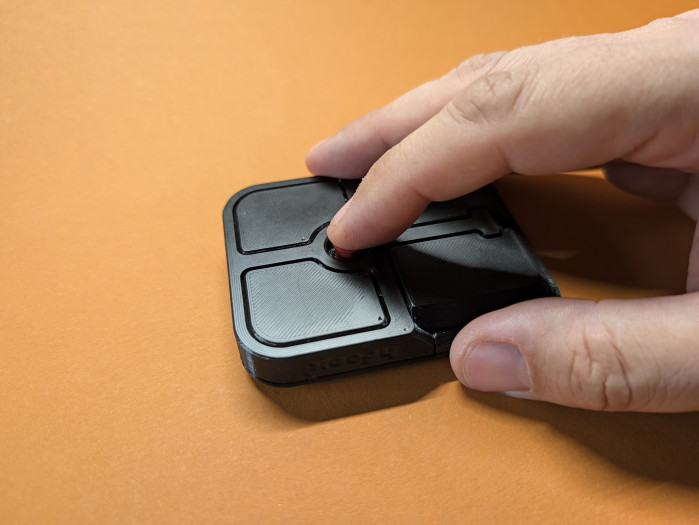
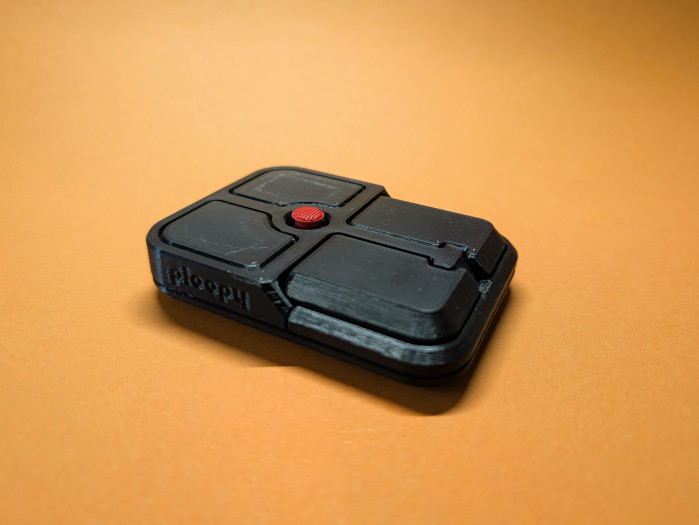
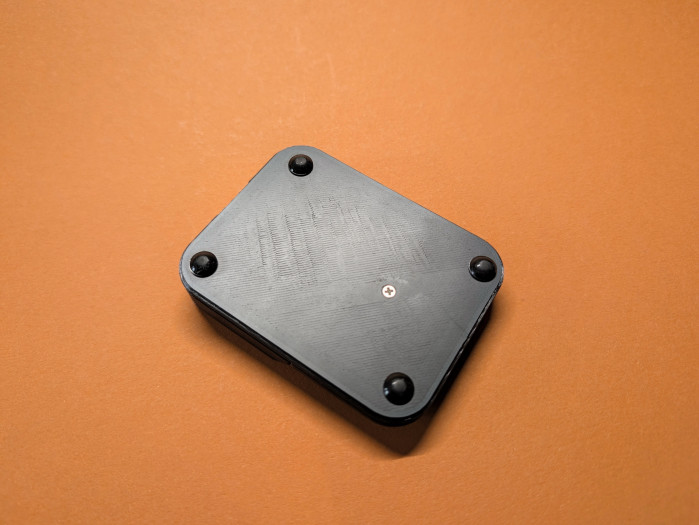
Bei der Standardbelegung muss es allerdings nicht bleiben. Der Bean verwendet die Software QMK und lässt sich einfach neu konfigurieren. Das geht sogar ohne Software über das Browser-Tool Via. In dieses muss nur die Konfigurationsdatei des Bean geladen werden, dann kann ich den vier Tasten im Grunde zuweisen, was ich möchte.
- Anzeige Hier geht es zu 3D-Druckern bei Amazon Wenn Sie auf diesen Link klicken und darüber einkaufen, erhält Golem eine kleine Provision. Dies ändert nichts am Preis der Artikel.