Layouten mit LaTex: Setzt du noch oder gestaltest du schon?

Nachdem wir im ersten Artikel zum Thema Briefe mit LaTex gezeigt haben, wie man mit LaTex einen Brief schreiben – oder besser: setzen – kann, soll es in diesem Teil um Anpassungen des Layouts an die eigenen Wünsche und Vorstellungen gehen. Ausgangspunkt unserer TeXnischen Reise ist der letzte Brief aus dem ersten Artikel, zu finden als Brief-Basis.tex im Github-Repository(öffnet im neuen Fenster), den ich um drei weitere Absätze Blindtext angereichert habe, damit sich Änderungen am Layout besser erkennen lassen.

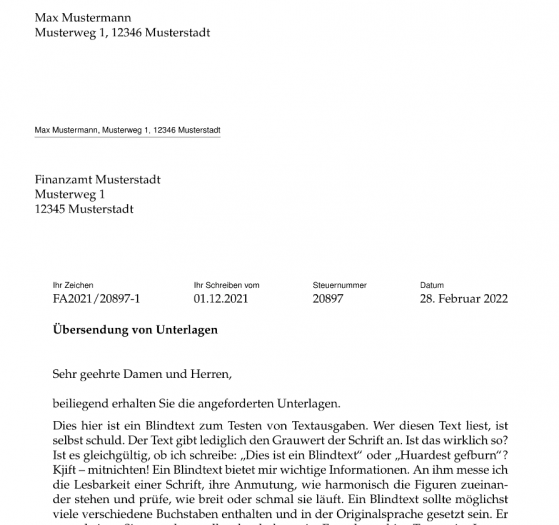


Als Blindtext wird Text ohne konkrete Bedeutung bezeichnet, der nur zur Kontrolle von Layout und Schriftbild dient. Manche Leser kennen vielleicht den pseudo-lateinischen Lorem-Ipsum-Text, der gern dafür genutzt wird. In LaTex gibt es mehrere Pakete zum Erzeugen von Blindtext, ich nutze gern das – passend benannte – blindtext-Paket, das auch die Spracheinstellungen aus dem Babel-Paket übernimmt und daher Blindtext in der Sprache des Dokuments setzen kann.
Anpassungen von Schriftart und Schriftgröße
Die Veränderung der Schriftart ist der erste Schritt unserer Anpassungen, dabei gilt grundsätzlich: Möchte man pdflatex nutzen, um vom LaTex-Quelltext zum PDF zu kommen, ist man auf die von der TeX-Distribution mitgelieferten Schriften beschränkt. Es ist zwar grundsätzlich möglich, weitere Schriftarten hinzuzufügen, das ist aber nur erfahrenen LaTex-Nutzerinnen und -Nutzern zu empfehlen.
Für die meisten der mitgelieferten Schriftarten existiert dabei ein LaTex-Paket, das die notwendigen Deklarationen beim Laden vornimmt. Es reicht daher meist, mittels \usepackage{ᐸPaketnameᐳ} das entsprechende Schriftpaket aufzurufen.
Im Gegensatz zu pdflatex erlauben es andere LaTex-Compiler wie xelatex und lualatex, die Systemschriften (also die auf dem Computer installierten Schriften) zu nutzen. Auf diese Weise lassen sich beispielsweise auch Schriften verwenden, die mit einer MS-Office- oder Libreoffice-Installation auf den Rechner gekommen sind.
Schauen wir uns erst zwei Beispiele für pdflatex an.
Palatino
Die Palatino ist eine vom Darmstädter Schriftdesigner Hermann Zapf entworfene Schrift, die sich historisch an Schriften aus der Renaissance anlehnt, Microsoft-Office-Nutzer kennen sie als Book Antiqua. Sie verfügt über Serifen, das sind die kleinen Linien, die einzelne Striche der Buchstaben beenden. Ein einfaches \usepackage{palatino} in der Präambel des Briefes reicht aus, um die Schriftart zu wechseln.

Arev
Im Gegensatz zu Palatino, die wie erwähnt über Serifen verfügt, ist Arev ein Beispiel für eine serifenlose Schrift. Es handelt sich um eine freie Variante der Bitstream Vera Sans, die auch gern für Präsentationen genutzt wird und sogar über einen mathematischen Zeichensatz verfügt – was relativ selten ist, aber für Briefe wohl kaum von Belang sein dürfte. Mittels \usepackage{arev} in der Präambel legen wir die Schrift fest.
Die Vorgehensweise bei der Nutzung von xelatex ist identisch mit der Vorgehensweise bei lualatex, wir werden uns daher im Folgenden auf lualatex konzentrieren. Für die mit einer TeX-Distribution mitgelieferten Opentype-Schriften gibt es – wie in der pdflatex-Welt – oft LaTex-Pakete, die die notwendigen Deklarationen im LaTex-Code vornehmen. Diese Pakete funktionieren in der Regel nicht mit pdflatex, man erhält dann eine Fehlermeldung ähnlich wie diese:
l.45 \msg_fatal:nn {fontspec} {cannot-use-pdftex}
Ein Beispiel dafür ist das plex-otf-Paket, das die IBM-Hausschrift IBM Plex Sans für LaTex einfach nutzbar macht. plex otf sorgt für die Nutzbarkeit mit lualatex, das plex-Paket für die Nutzbarkeit unter pdflatex.
Die Schrift ist auch in verschiedenen Schnitten (Buchstabendicken) verfügbar, beispielhaft habe ich Briefe mit der regulären Version und der dünneren Version im Github-Repository abgelegt.
Letztlich liegt es im persönlichen Geschmacksempfinden, welche Schriftart man für seine Briefe wählt. Es empfiehlt sich aber auf jeden Fall, bei offiziellen Dokumenten an (potenzielle) Arbeitgeber, Versicherungen und das Finanzamt eine neutrale, formelle Schrift zu nutzen. In keinem, absolut keinem Szenario ist es übrigens empfehlenswert, die MS Comic Sans zu nutzen.
Kopf- und Fußzeilen anpassen
Bei den weiteren Layoutanpassungen werden wir von der IBM Plex Light aus starten und Anpassungen an Fuß- und Kopfzeilen vornehmen. Die Briefklasse scrlttr2 bringt bereits einige Möglichkeiten der Anpassung mit, einige davon möchte ich mit ihren wichtigsten Werten kurz vorstellen.
Standardmäßig setzt die Briefklasse den Absendernamen und die Absenderadresse linksbündig in den Kopf der ersten Seite und in den Fuß der Folgeseiten die Seitenzahl. Die Ausrichtung der Adressinformation steuert man über den Parameter fromalign, der in die eckigen Klammern vor die Angabe der Klasse kommt, Beispiele für fromalign=center und fromalign=right finden sich im Github.
Eine horizontale Linie hinter den Absenderangaben erhalten wir über den Parameter fromrule, hier sind Werte für eine Linie nach der kompletten Adressinformation (fromrule=afteraddress), nach dem Namen (fromrule=aftername) oder gar keine Linie (fromrule=false) möglich.
Noch viel mehr Anpassungen an die eigenen Design-Wünsche sind umsetzbar, wenn man eigene Seitenstile konfiguriert. Im Folgenden werde ich einige Möglichkeiten vorstellen, der Fantasie sind hier aber nur wenige Grenzen gesetzt. Die scrlttr2-Briefklasse kennt mit firsthead, firstfoot, nexthead und nextfoot vier Variablen zur Anpassung von Kopf- und Fußzeilen auf den Erst- und Folgeseiten, die wie Container funktionieren. LaTex-Quellcode, der in die Definition dieser Variablen geschrieben wird, wird an den entsprechenden Stellen im Dokument ausgeführt.
Schauen wir uns ein einfaches Beispiel (Brief-Plex-light-Kopf_Fuss-02.tex) an.
Ich aktiviere den individuellen Seitenstil mittels \pagestyle{myheadings} und setze dann die Container-Variablen so, dass sie den Absendernamen im Kopf und die Seitenzahl nebst Gesamtseitenzahl in der Fußzeile ausgeben. Ein Hinweis: Dieser Brief muss zweimal durch den Compiler übersetzt werden, da die Gesamtseitenzahl erst beim ersten Durchlauf bestimmt wird, LaTex-Nutzer kennen das auch vom Setzen des Inhaltsverzeichnisses.
%!TEX TS-program = lualatex
\documentclass[12pt,parskip=half]{scrlttr2}
\usepackage[ngerman]{babel}
\usepackage{blindtext}

\setkomavar{fromname}{Max Mustermann}
\setkomavar{fromaddress}{Musterweg 1, 12346 Musterstadt}
\setkomavar{yourref}{FA2021/20897-1}
\setkomavar{yourmail}{01.12.2021}
\setkomavar{subject}{Übersendung von Unterlagen}
\setkomavar{myref}[Steuernummer]{20897}

\usepackage[usefilenames,RMstyle=Light,SSstyle=Light,TTstyle=Light,DefaultFeatures={Ligatures=Common}]{plex-otf}
\renewcommand*\familydefault{\sfdefault}

%\usepackage{scrlayer-scrpage}
\pagestyle{myheadings}

\setkomavar{firsthead}{\usekomavar{fromname}}
\setkomavar{firstfoot}{\thepage/\letterlastpage}
\setkomavar{nexthead}{\usekomavar{fromname}\hfill}
\setkomavar{nextfoot}{\thepage/\letterlastpage}

\begin{document}
\begin{letter}{Finanzamt Musterstadt \\ Musterweg 1 \\ 12345 Musterstadt}
\opening{Sehr geehrte Damen und Herren,}

beiliegend erhalten Sie die angeforderten Unterlagen.

\blindtext

\blindtext

\blindtext

\closing{Mit freundlichen Grüßen,}
\encl{Verdienstbescheinigung 2020 \\ Anlage A38}

\end{letter}
\end{document}
Es lassen sich auch mehrzeilige Informationen in Kopf- und Fußzeile unterbringen. Im folgenden Beispiel habe ich dazu für die Fußzeile der ersten Seite zwei Absatzboxen definiert, die jeweils knapp 50 Prozent der Textbreite einnehmen. In die erste Box kommen IBAN und BIC, in die zweite Box E-Mail-Adresse und URL.
%!TEX TS-program = lualatex
\documentclass[12pt,parskip=half]{scrlttr2}
\usepackage[ngerman]{babel}
\usepackage{blindtext}

\setkomavar{fromname}{Max Mustermann}
\setkomavar{fromaddress}{Musterweg 1, 12346 Musterstadt}
\setkomavar{yourref}{FA2021/20897-1}
\setkomavar{yourmail}{01.12.2021}
\setkomavar{subject}{Übersendung von Unterlagen}
\setkomavar{myref}[Steuernummer]{20897}

\usepackage[usefilenames,RMstyle=Light,SSstyle=Light,TTstyle=Light,DefaultFeatures={Ligatures=Common}]{plex-otf}
\renewcommand*\familydefault{\sfdefault}

%\usepackage{scrlayer-scrpage}
\pagestyle{myheadings}

\setplength{firstfootvpos}{28cm}

\setkomavar{firsthead}{\usekomavar{fromname}}
\setkomavar{firstfoot}{%
\parbox{0.495\textwidth}{IBAN: DE1234567890 \\ BIC: INGDEFFXX}
\parbox{0.495\textwidth}{max@mustermann.de \\ www.maxmustermann.de}
}
\setkomavar{nexthead}{\usekomavar{fromname}\hfill\today}
\setkomavar{nextfoot}{\thepage/\letterlastpage}

\begin{document}
\begin{letter}{Finanzamt Musterstadt \\ Musterweg 1 \\ 12345 Musterstadt}
\opening{Sehr geehrte Damen und Herren,}

beiliegend erhalten Sie die angeforderten Unterlagen.

\blindtext

\blindtext

\blindtext

\closing{Mit freundlichen Grüßen,}
\encl{Verdienstbescheinigung 2020 \\ Anlage A38}

\end{letter}
\end{document}
tabularray: Anschrift in eine Tabelle packen
Diese Informationen lassen sich auch in einer kleinen Tabelle darstellen, wie das folgende Beispiel zeigt. Ich nutze dazu das relativ neue tabularray-Paket, das einige interessante Funktionen wie einen vereinfachten Zeilenumbruch innerhalb einer Zelle mitbringt. Zur besseren Übersicht habe ich die vertikalen und horizontalen Linien der Tabelle im Beispiel gelassen, im Praxiseinsatz würde ich sie aus ästhetischen Gründen entfernen.
%!TEX TS-program = lualatex
\documentclass[12pt,parskip=half]{scrlttr2}
\usepackage[ngerman]{babel}
\usepackage{blindtext}
\usepackage{tabularray}

\setkomavar{fromname}{Max Mustermann}
\setkomavar{fromaddress}{Musterweg 1, 12346 Musterstadt}
\setkomavar{yourref}{FA2021/20897-1}
\setkomavar{yourmail}{01.12.2021}
\setkomavar{subject}{Übersendung von Unterlagen}
\setkomavar{myref}[Steuernummer]{20897}

\usepackage[usefilenames,RMstyle=Light,SSstyle=Light,TTstyle=Light,DefaultFeatures={Ligatures=Common}]{plex-otf}
\renewcommand*\familydefault{\sfdefault}

\pagestyle{myheadings}
\setplength{firstfootvpos}{27.5cm}

\setkomavar{firsthead}{\usekomavar{fromname}}
\setkomavar{firstfoot}{%
\begin{tblr}{|Q[l,b,0.33\textwidth]|Q[c,t,0.33\textwidth]|Q[r,b,0.33\textwidth]|}
\hline
 {IBAN: DE1234567890 \\ BIC: INGDEFFXX} &  & {max@mustermann.de \\ www.maxmustermann.de} \\
\hline
\end{tblr}
}

\setkomavar{nexthead}{\usekomavar{fromname}\hfill\today}
\setkomavar{nextfoot}{\thepage/\letterlastpage}

\begin{document}
\begin{letter}{Finanzamt Musterstadt \\ Musterweg 1 \\ 12345 Musterstadt}
\opening{Sehr geehrte Damen und Herren,}

beiliegend erhalten Sie die angeforderten Unterlagen.

\blindtext

\blindtext

\blindtext

\closing{Mit freundlichen Grüßen,}
\encl{Verdienstbescheinigung 2020 \\ Anlage A38}

\end{letter}
\end{document}

https://tex.stackexchange.com/questions/12703/how-to-create-fixed-width-table-columns-with-text-raggedright-centered-raggedlef
Im letzten Beispiel dieses Artikels verlassen wir die Angabe der Absenderinformation im Kopf und setzen diese in den Rand. Dazu wird die eigentliche Textbreite auf 12 Zentimeter gesetzt, in den rechten Rand setzen wir dann eine einspaltige Tabelle. Über individuelle Zeilenhöhen innerhalb der Tabelle beeinflussen wir die vertikalen Abstände zwischen den einzelnen Zellen.
%!TEX TS-program = lualatex
\documentclass[12pt,parskip=half]{scrlttr2}
\usepackage[ngerman]{babel}
\usepackage{blindtext}
\usepackage{tabularray}

\setkomavar{fromname}{Max Mustermann}
\setkomavar{fromaddress}{Musterweg 1\\ 12346 Musterstadt}
\setkomavar{yourref}{FA2021/20897-1}
\setkomavar{yourmail}{01.12.2021}
\setkomavar{subject}{Übersendung von Unterlagen}
\setkomavar{myref}[Steuernummer]{20897}

\usepackage[usefilenames,RMstyle=Light,SSstyle=Light,TTstyle=Light,DefaultFeatures={Ligatures=Common}]{plex-otf}
\renewcommand*\familydefault{\sfdefault}

\pagestyle{myheadings}

\setlength{\textwidth}{12cm}

\setkomavar{firsthead}{
  \vspace*{3cm}%
  \null\hfill
  \parbox[t][\headheight][t]{3.5cm}{
  \begin{tabular}{r}
  \textsc{\usekomavar{fromname}} \\ [5cm]
  \usekomavar{fromaddress} \\ [20cm]
  IBAN: 123454646 \\
  BIC: DEFFXXDFFEF
  \end{tabular}
  }%Ende der parbox
  }%Ende von firsthead


\begin{document}
\begin{letter}{Finanzamt Musterstadt \\ Musterweg 1 \\ 12345 Musterstadt}
\opening{Sehr geehrte Damen und Herren,}

beiliegend erhalten Sie die angeforderten Unterlagen.

\blindtext

\blindtext

\blindtext

\closing{Mit freundlichen Grüßen,}
\encl{Verdienstbescheinigung 2020 \\ Anlage A38}

\end{letter}
\end{document}

https://tex.stackexchange.com/questions/12703/how-to-create-fixed-width-table-columns-with-text-raggedright-centered-raggedlef
Fazit
Mit ein wenig Aufwand lassen sich optisch individuelle Briefe mit LaTex erzeugen, die auch nicht sofort auf den ersten Blick verraten, mit welcher Software sie entstanden sind.
Wer mehr über LaTex, KOMA-Script oder die scrlttr2-Briefklasse erfahren möchte, findet Informationen dazu in der Anleitung (bei installiertem LaTex aufrufbar über texdoc koma) oder im exzellenten und 728 Seiten schweren KOMA-Script Buch (ISBN: 978-3-96543-097-6), das es für einen taschengeldfreundlichen Betrag im Buchhandel gibt.
Mitglieder von Dante e. V., der Deutschsprachigen Anwendervereinigung TeX, erhalten das Buch sogar noch ein wenig günstiger, Details zur Mitgliedschaft erfährt man auf www.dante.de(öffnet im neuen Fenster).
Update:
Der Artikel wurde auf seine Aktualität überprüft.
- Anzeige Hier geht es zu LaTeX für Dummies bei Amazon Wenn Sie auf diesen Link klicken und darüber einkaufen, erhält Golem eine kleine Provision. Dies ändert nichts am Preis der Artikel.