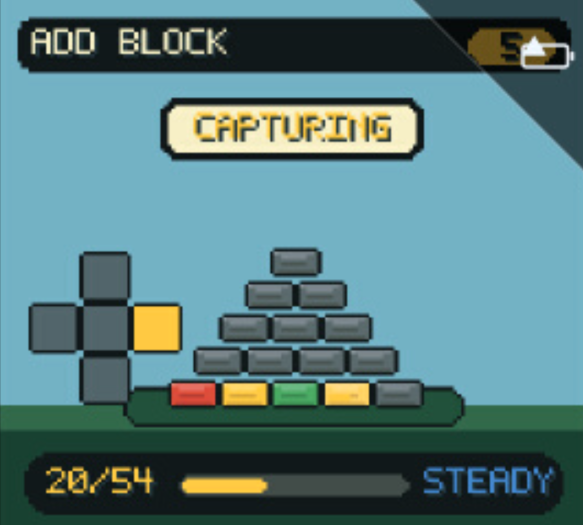
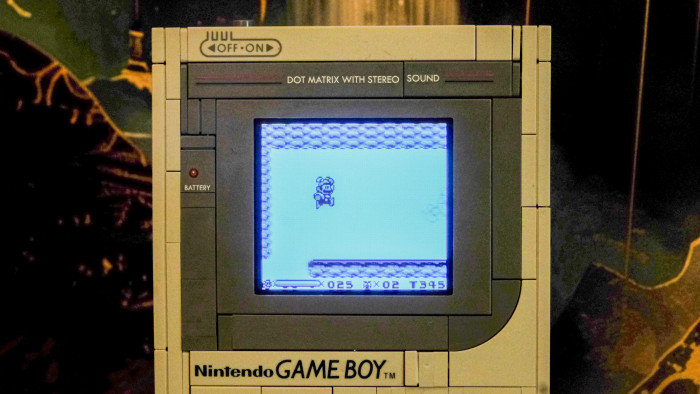
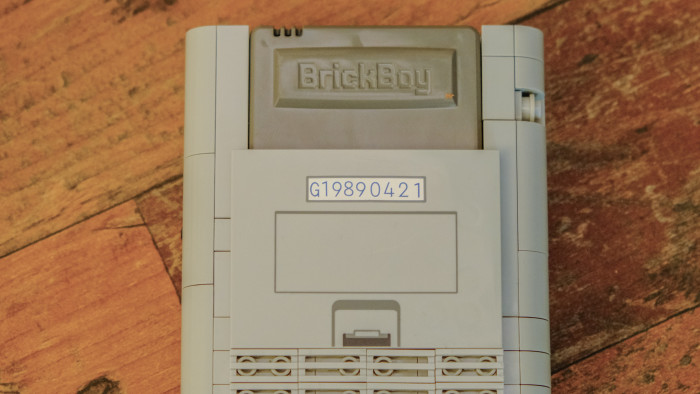
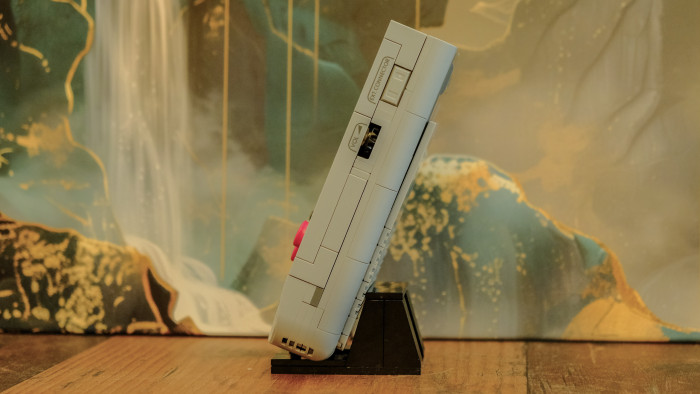
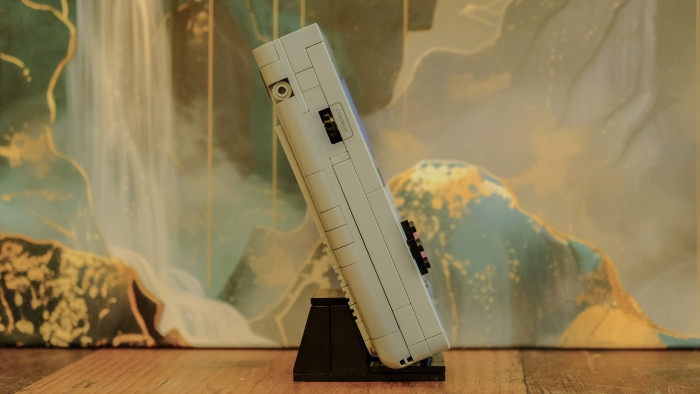
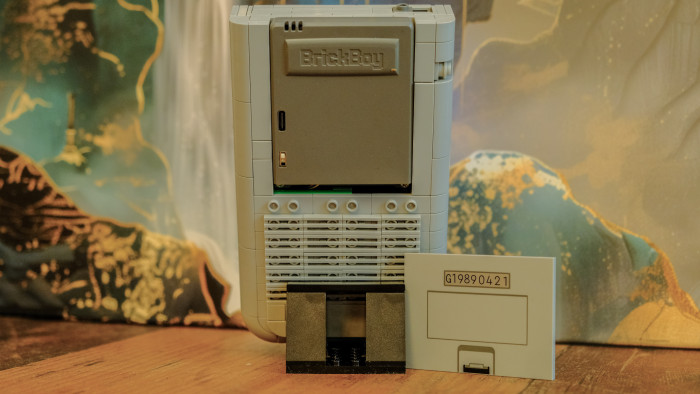
Nicht nur ist der Bau des Brickboy so einfach, wie Legosteine zu stecken. Auch das initiale Setup wird gut und simpel erklärt. Damit wir das System überhaupt nutzen können, startet der Brickboy nach dem ersten Boot in eine Kalibrierungssoftware. Hier drücken wir die unterschiedlichen Knöpfe nacheinander in einer Art Minispiel.
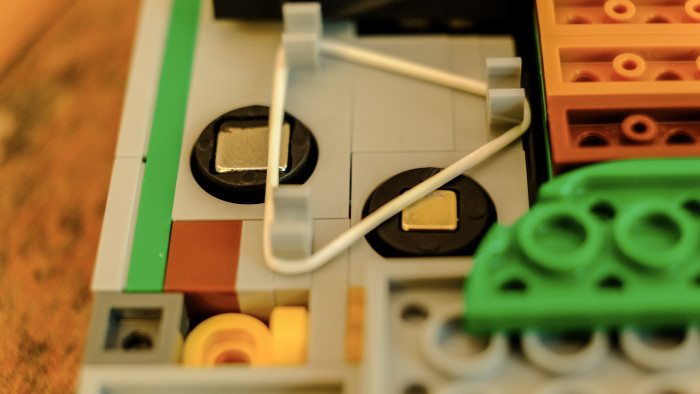
Dabei werden die Magnetfelder der installierten Magneten gemessen und Werte gespeichert. Die Kalibrierung dauert im Idealfall eine Minute. Sie gibt vor allem aber auch Hinweise darauf, ob wir alle Magnete richtig verbaut haben. Ist dem nicht so, gibt die Software uns einen schlechten Score und die Kalibrierung muss erneut durchgeführt werden.
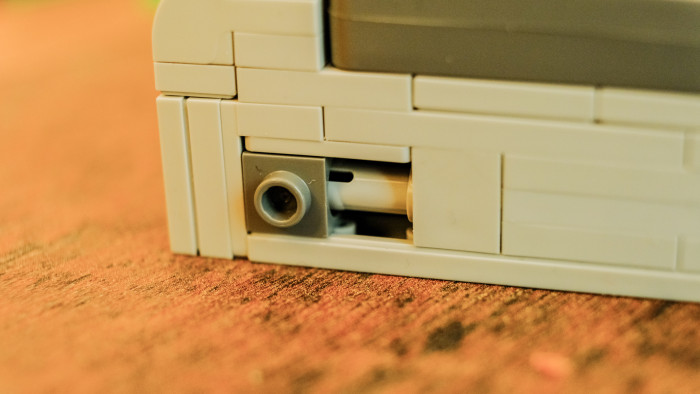
Optional lassen sich zudem zwei weitere Funktionen kalibrieren. Der mittels Technic-Pin schaltbare Stein an der Oberseite des Game Boy imitiert nicht nur den bekannten Einschaltknopf des Originals. Er kann beim Brickboy auch als funktionierender Schalter konfiguriert werden.
Kalibrierung bei langer Nutzung fehlerhaft
Außerdem lassen sich Start und Select auf die gleiche Weise kalibrieren und nutzen. Das Brickboy-Team bestätigte Golem, dass dieses Feature aktuell aber nur experimentell genutzt werden kann. Dafür gibt es auch einen guten Grund. Das Legoset simuliert Start und Select mit grauen Lego-Reifen, die in eine Kerbe eingeklemmt werden.
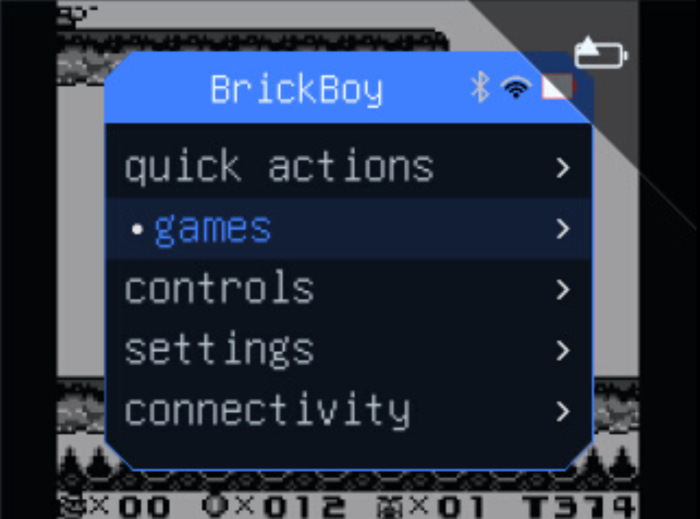
Bild 1/29: Das Brickboy-Menü bietet diverse Optionen. (Bild: Oliver Nickel/Golem)
Bild 2/29: Vor der Nutzung kalibrieren wir die Buttons. (Bild: Oliver Nickel/Golem)
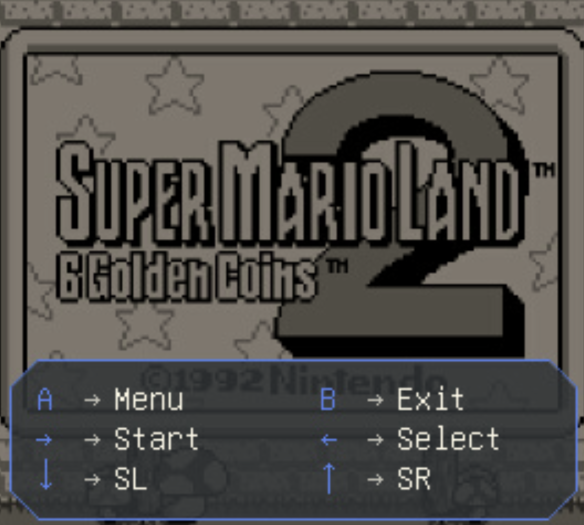
Bild 3/29: Über das Schnellmenü können wir zusätzliche Buttons erreichen. (Bild: Oliver Nickel/Golem)
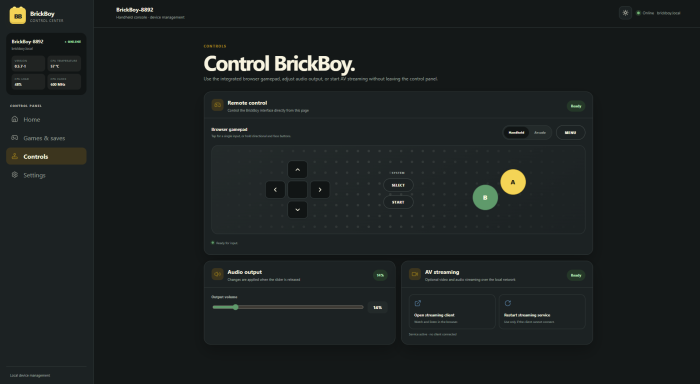
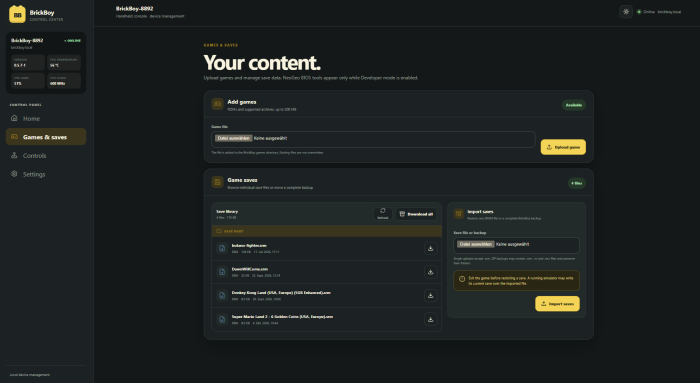
Bild 4/29: Im Webinterface können wir den Brickboy steuern. (Bild: Oliver Nickel/Golem)
Bild 5/29: Hier lassen sich auch ROMs und Dateien übertragen. (Bild: Oliver Nickel/Golem)
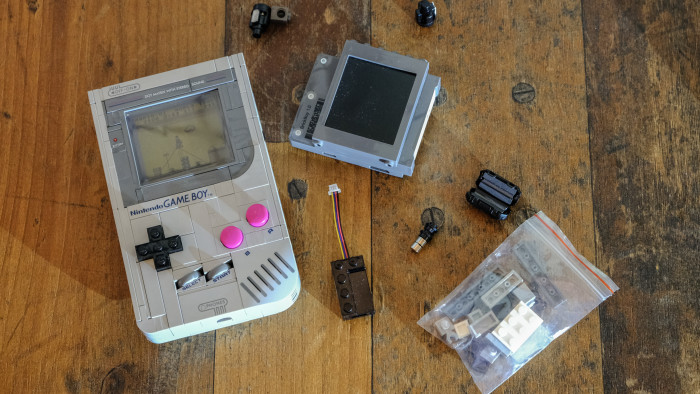
Bild 6/29: Der Brickboy benötigt den Lego-Game-Boy (Bild: Oliver Nickel/Golem)
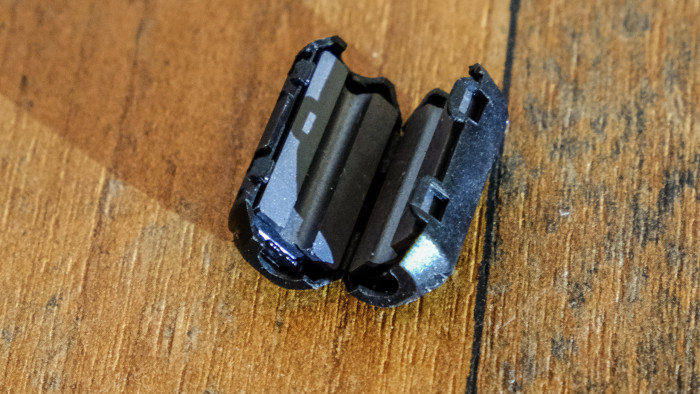
Bild 7/29: Mit diesem Werkzeug lassen sich die Magnete trennen. (Bild: Oliver Nickel/Golem)
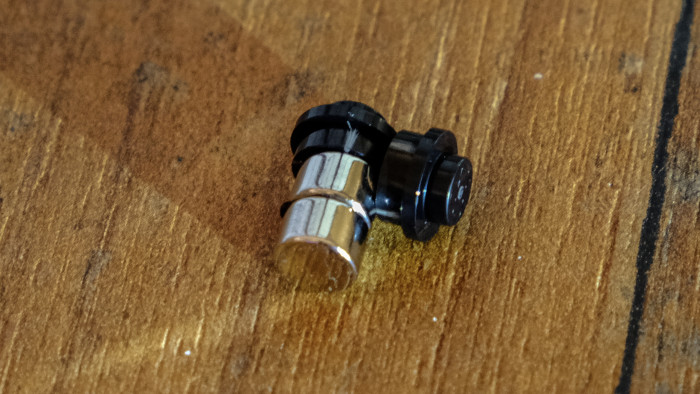
Bild 8/29: Magnete werden für die Buttons gebraucht. (Bild: Oliver Nickel/Golem)
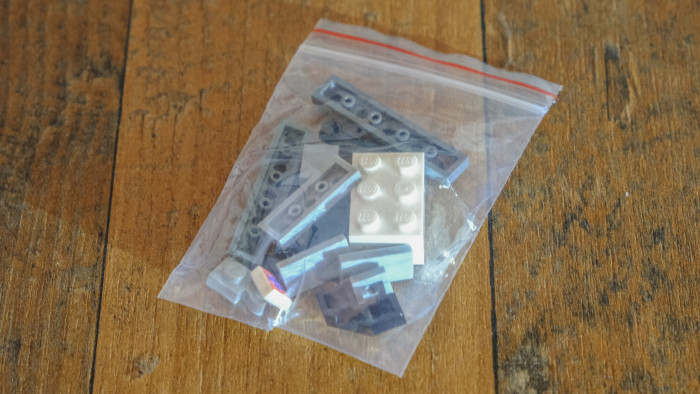
Bild 9/29: Es werden zudem diverse Legosteine mitgeliefert. (Bild: Oliver Nickel/Golem)
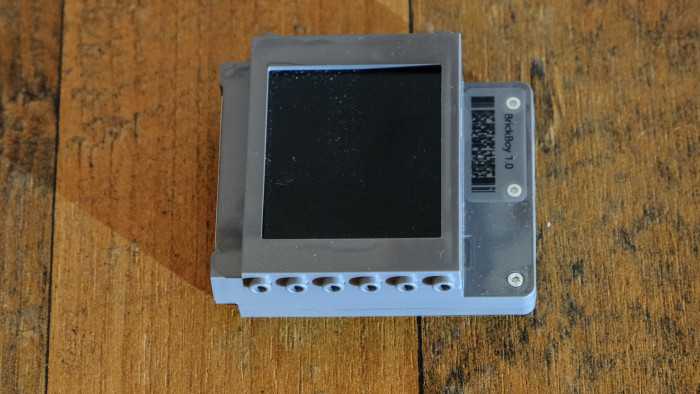
Bild 10/29: Kern des Brickboy ist das Displaymodul mit Raspberry Pi. (Bild: Oliver Nickel/Golem)
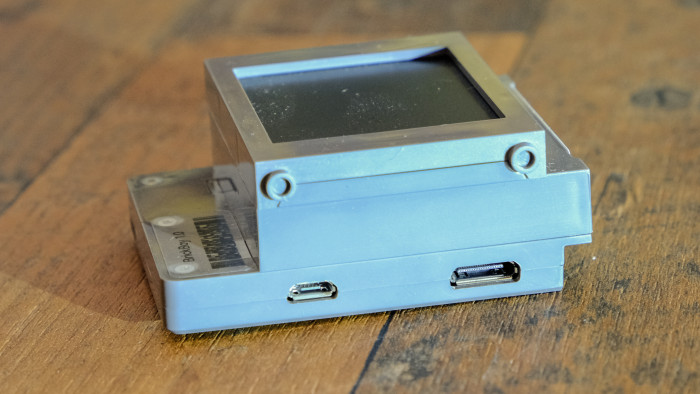
Bild 11/29: An der Seite sind USB und HDMI vorhanden. (Bild: Oliver Nickel/Golem)
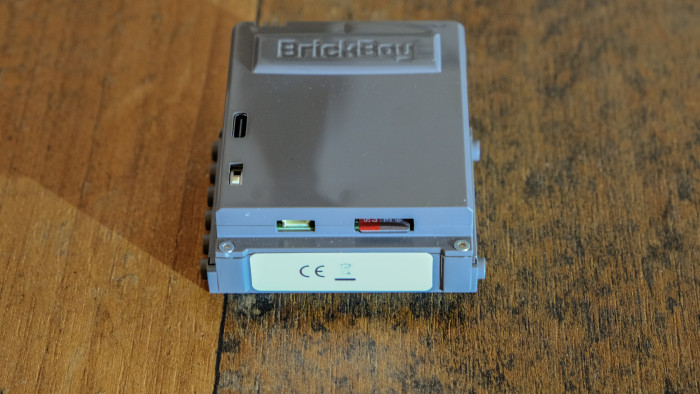
Bild 12/29: Auch lassen sich Micro-SD-Karten einstecken. (Bild: Oliver Nickel/Golem)
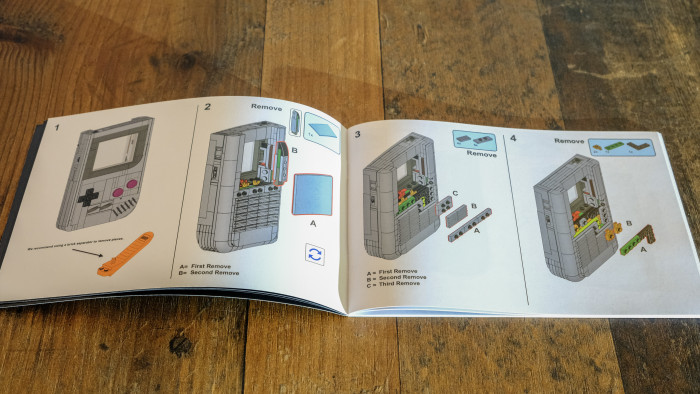
Bild 13/29: Die Anleitung erinnert an Lego. (Bild: Oliver Nickel/Golem)
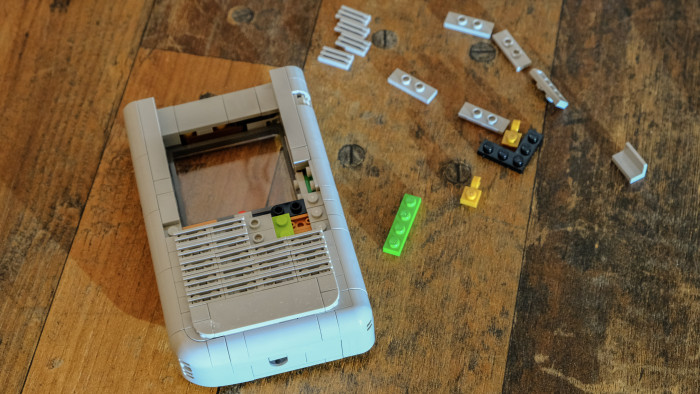
Bild 14/29: Zunächst müssen wir den Lego-Game-Boy teilweise auseinanderbauen. (Bild: Oliver Nickel/Golem)
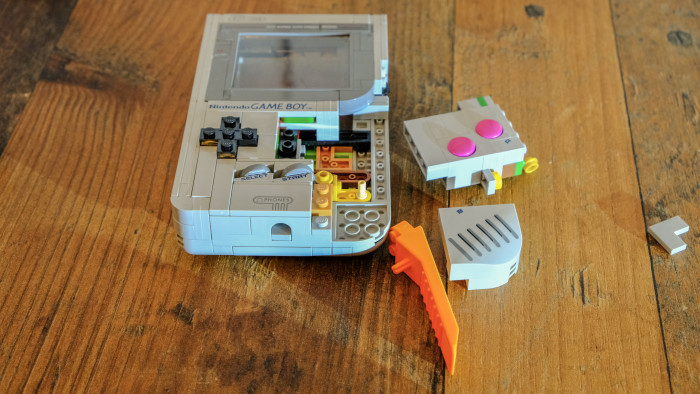
Bild 15/29: Diverse Elemente werden modifiziert. (Bild: Oliver Nickel/Golem)
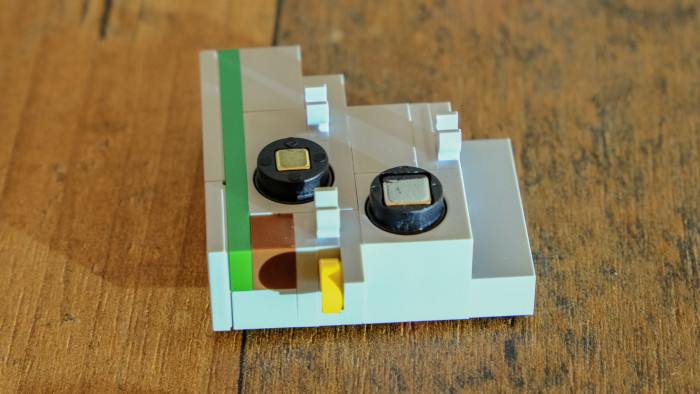
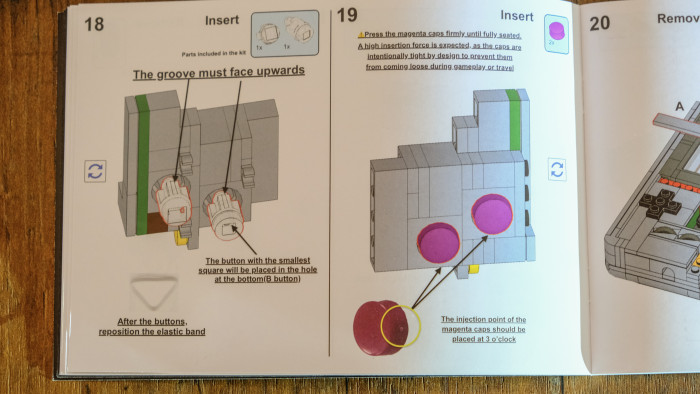
Bild 16/29: A-, und B-Knopf haben jeweils einen Magneten. (Bild: Oliver Nickel/Golem)
Bild 17/29: Beim Bau müssen wir aufpassen. (Bild: Oliver Nickel/Golem)
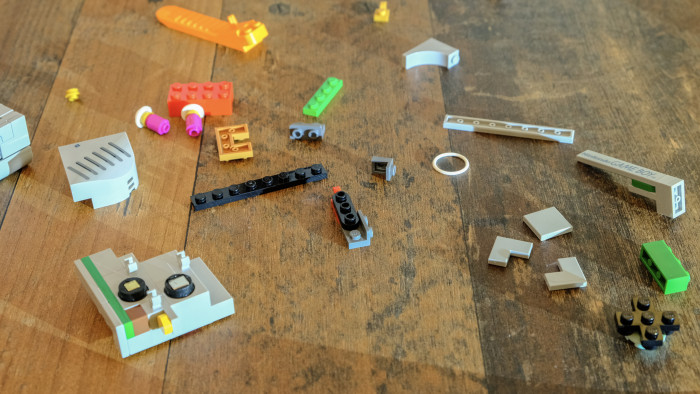
Bild 18/29: Zum Schluss bleiben einige Teile übrig. (Bild: Oliver Nickel/Golem)
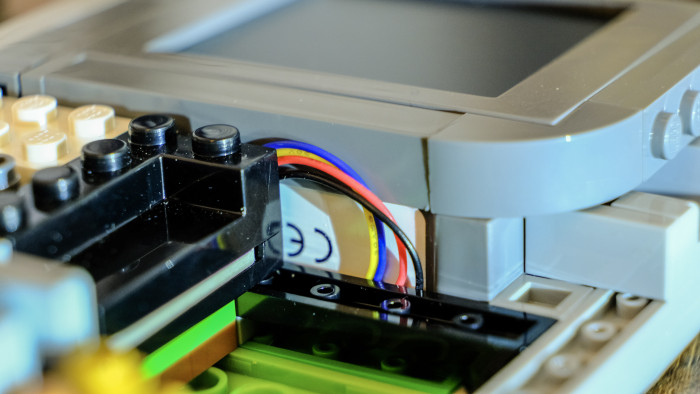
Bild 19/29: Das Kabel wird im Gehäuse versteckt. (Bild: Oliver Nickel/Golem)
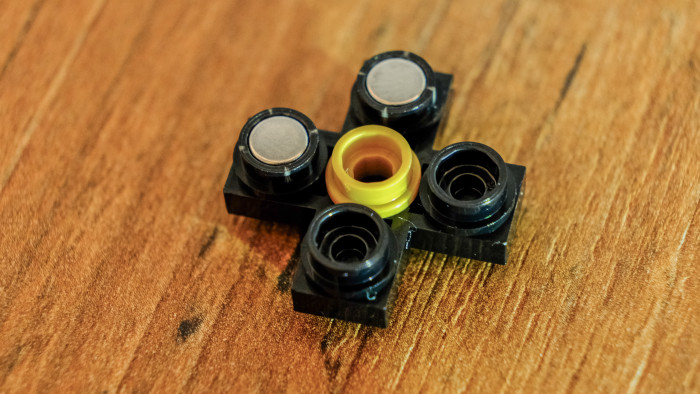
Bild 20/29: Das Steuerkreuz wird ebenfalls mit Magneten ausgestattet. (Bild: Oliver Nickel/Golem)
Bild 21/29: Mittels Gummiband lassen sich die Knöpfe eindrücken. (Bild: Oliver Nickel/Golem)
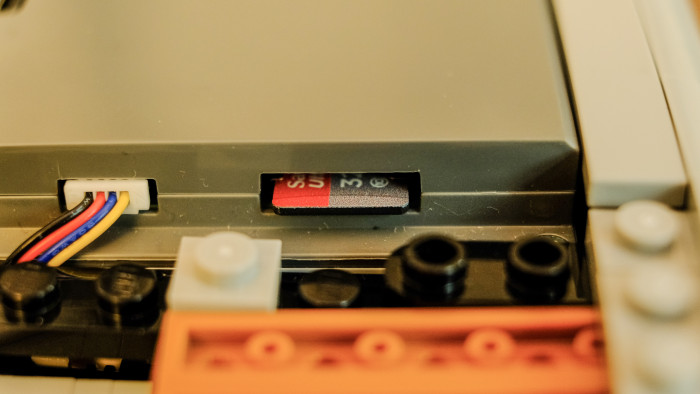
Bild 22/29: Die Micro-SD-Karte ist schwer erreichbar. (Bild: Oliver Nickel/Golem)
Bild 23/29: Der Netzschalter lässt sich ebenfalls konfigurieren. (Bild: Oliver Nickel/Golem)
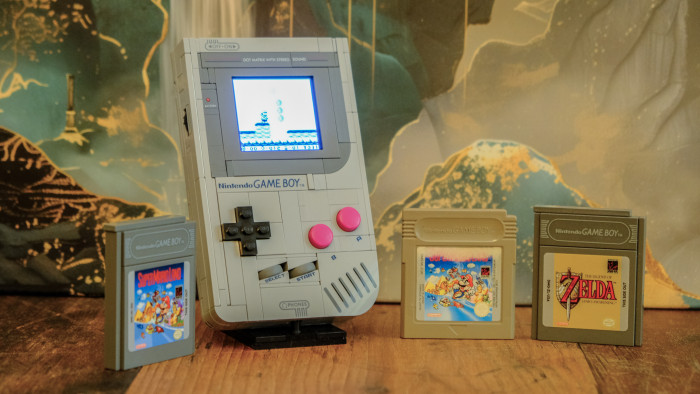
Bild 24/29: Brickboy (Bild: Oliver Nickel/Golem)
Bild 25/29: Brickboy (Bild: Oliver Nickel/Golem)
Bild 26/29: Brickboy (Bild: Oliver Nickel/Golem)
Bild 27/29: Brickboy (Bild: Oliver Nickel/Golem)
Bild 28/29: Brickboy (Bild: Oliver Nickel/Golem)
Bild 29/29: Brickboy (Bild: Oliver Nickel/Golem)
Nach Brickboy-Anleitung werden in die beiden Reifen Magnete geklemmt. Sie lassen sich also ebenfalls auslesen. Allerdings haben die Reifen viel Spielraum in ihren Sockeln, was eine präzise Kalibrierung teilweise schwer macht. Alternativ lassen sich diese Zusatztasten über das Schnellmenü erreichen.
Selbst nach einer nahezu perfekten Kalibrierung werden Eingaben bei längerer Nutzung mitunter ungenau. Schließlich besteht der Brickboy zum Großteil aus gesteckten Legosteinen. Sie bewegen sich und verändern bei der Nutzung die Position leicht. Deshalb ist es auch nach jedem Auseinanderbau oder Modifikation des Modells notwendig, eine erneute Kalibrierung durchzuführen.
Latenzen sind spürbar
Generell ist die Magnetfeldmethode nicht immer ideal. Das merken wir vor allem, wenn wir Spiele mit möglichst schneller Reaktionsgeschwindigkeit spielen wollen. Vom Knopfdruck bis zur Ausgabe kann es manchmal ein paar Millisekunden dauern. Auch werden in einigen Fällen Eingaben nicht erkannt.
Bild 1/29: Das Brickboy-Menü bietet diverse Optionen. (Bild: Oliver Nickel/Golem)
Bild 2/29: Vor der Nutzung kalibrieren wir die Buttons. (Bild: Oliver Nickel/Golem)
Bild 3/29: Über das Schnellmenü können wir zusätzliche Buttons erreichen. (Bild: Oliver Nickel/Golem)
Bild 4/29: Im Webinterface können wir den Brickboy steuern. (Bild: Oliver Nickel/Golem)
Bild 5/29: Hier lassen sich auch ROMs und Dateien übertragen. (Bild: Oliver Nickel/Golem)
Bild 6/29: Der Brickboy benötigt den Lego-Game-Boy (Bild: Oliver Nickel/Golem)
Bild 7/29: Mit diesem Werkzeug lassen sich die Magnete trennen. (Bild: Oliver Nickel/Golem)
Bild 8/29: Magnete werden für die Buttons gebraucht. (Bild: Oliver Nickel/Golem)
Bild 9/29: Es werden zudem diverse Legosteine mitgeliefert. (Bild: Oliver Nickel/Golem)
Bild 10/29: Kern des Brickboy ist das Displaymodul mit Raspberry Pi. (Bild: Oliver Nickel/Golem)
Bild 11/29: An der Seite sind USB und HDMI vorhanden. (Bild: Oliver Nickel/Golem)
Bild 12/29: Auch lassen sich Micro-SD-Karten einstecken. (Bild: Oliver Nickel/Golem)
Bild 13/29: Die Anleitung erinnert an Lego. (Bild: Oliver Nickel/Golem)
Bild 14/29: Zunächst müssen wir den Lego-Game-Boy teilweise auseinanderbauen. (Bild: Oliver Nickel/Golem)
Bild 15/29: Diverse Elemente werden modifiziert. (Bild: Oliver Nickel/Golem)
Bild 16/29: A-, und B-Knopf haben jeweils einen Magneten. (Bild: Oliver Nickel/Golem)
Bild 17/29: Beim Bau müssen wir aufpassen. (Bild: Oliver Nickel/Golem)
Bild 18/29: Zum Schluss bleiben einige Teile übrig. (Bild: Oliver Nickel/Golem)
Bild 19/29: Das Kabel wird im Gehäuse versteckt. (Bild: Oliver Nickel/Golem)
Bild 20/29: Das Steuerkreuz wird ebenfalls mit Magneten ausgestattet. (Bild: Oliver Nickel/Golem)
Bild 21/29: Mittels Gummiband lassen sich die Knöpfe eindrücken. (Bild: Oliver Nickel/Golem)
Bild 22/29: Die Micro-SD-Karte ist schwer erreichbar. (Bild: Oliver Nickel/Golem)
Bild 23/29: Der Netzschalter lässt sich ebenfalls konfigurieren. (Bild: Oliver Nickel/Golem)
Bild 24/29: Brickboy (Bild: Oliver Nickel/Golem)
Bild 25/29: Brickboy (Bild: Oliver Nickel/Golem)
Bild 26/29: Brickboy (Bild: Oliver Nickel/Golem)
Bild 27/29: Brickboy (Bild: Oliver Nickel/Golem)
Bild 28/29: Brickboy (Bild: Oliver Nickel/Golem)
Bild 29/29: Brickboy (Bild: Oliver Nickel/Golem)
Aus diesem Grund lassen sich eher schnellere Spiele nicht so gut spielen. Das sind in der Game-Boy-Ära vor allem Jump-'n'-Run-Titel wie Super Mario World 2 oder Fighting-Games wie Street Fighter 2. Andere Spiele wie Rollenspiele oder eine Runde Pokemon funktionieren allerdings ohne Probleme, was auch an der verbauten Hardware liegt.
Weitere Latenz kommt durch die Emulation selbst hinzu. Denn der Brickboy will nicht mittels FPGA die Hardware des Game Boy nachahmen. Kern ist stattdessen ein Raspberry Pi Zero 2 W, der mit seinen vier ARM-Cortex-A53-Cores natürlich merklich schneller ist als das Original mit seinem 8-Bit-Prozessor und 4,19 MHz Taktrate.
Auf dem Raspberry Pi ist zudem Retroarch installiert. Dieses auf Linux basierende Frontend für Emulatoren ist in der DIY-Szene weit verbreitet und unterstützt im Falle des Brickboy diverse Game-Boy-Dateiformate und -ROMs.